
رم لپ تاپ
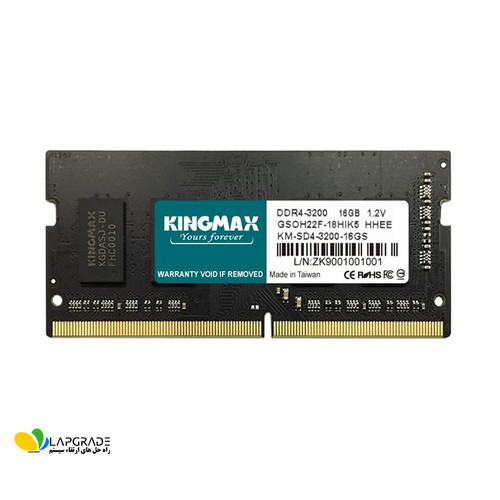
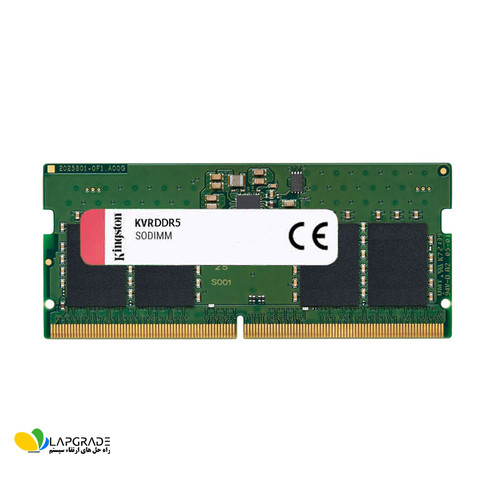
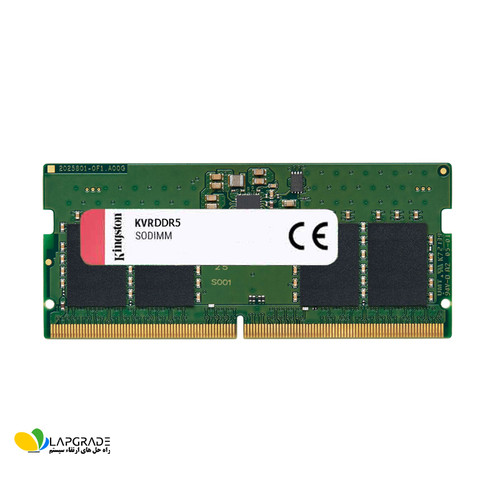
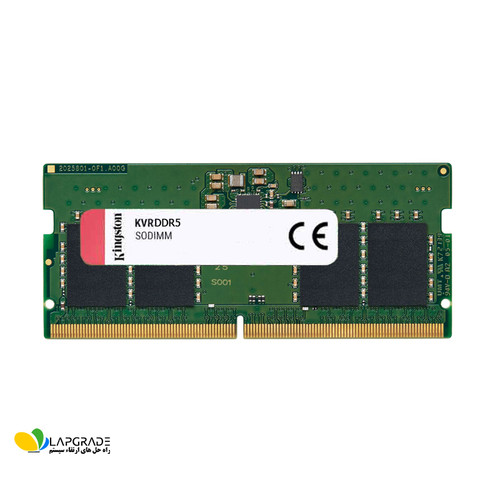





- 2
راهنمای جامع رم لپتاپ (Laptop RAM)
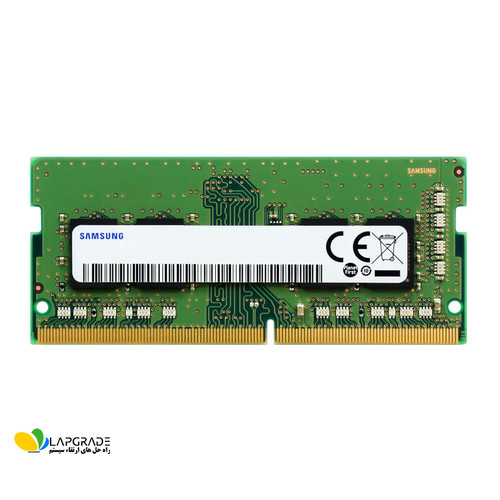
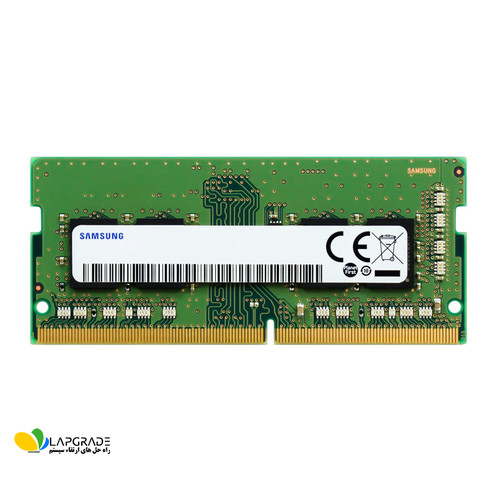
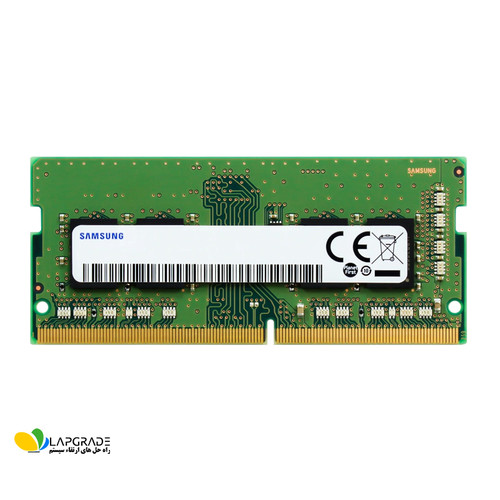
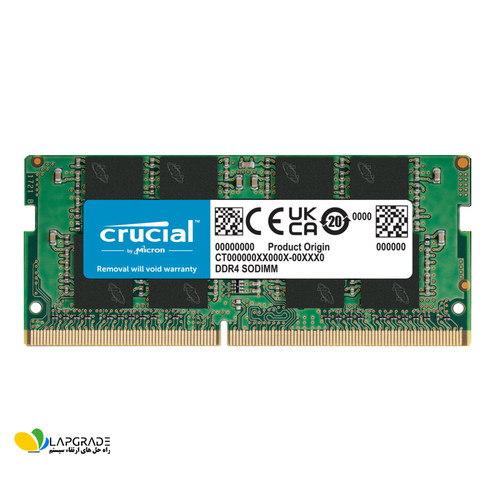
💾 رم لپتاپ (Laptop RAM) چیست؟
رم (Random Access Memory) یک نوع حافظه موقت است که برای ذخیرهسازی دادهها و اطلاعات در حین کار با لپتاپ استفاده میشود. این حافظه به سرعت بالا و دسترسی تصادفی معروف است، به این معنی که دادهها به سرعت خوانده و نوشته میشوند.
به زبان ساده: رم مانند یک میز کار موقت برای پردازنده لپتاپ شماست. هرچه این میز بزرگتر باشد، میتوانید همزمان برنامههای بیشتری را باز نگه دارید و بین آنها سریعتر جابجا شوید.
- سرعت عملکرد: رم به عنوان حافظه موقت برای پردازش دادهها عمل میکند. هرچه مقدار رم بیشتر باشد، لپتاپ میتواند برنامههای بیشتری را به طور همزمان اجرا کند و عملکرد بهتری داشته باشد.
- اجرای برنامهها: برنامههای سنگین مانند ویرایش ویدیو، بازیهای کامپیوتری و نرمافزارهای گرافیکی به مقدار بیشتری رم نیاز دارند. در نتیجه، داشتن رم کافی میتواند تجربه کاربری را بهبود بخشد.
- ۴ گیگابایت: حداقل مورد نیاز برای ویندوز ۱۰/۱۱. مناسب برای استفاده بسیار سبک و سیستمهای قدیمی. (توصیه نمیشود)
- ۸ گیگابایت: مقدار استاندارد برای استفادههای عمومی مانند مرور وب، کار با نرمافزارهای اداری، تماشای فیلم و چندوظیفگی سبک.
- ۱۶ گیگابایت: گزینه ایدهآل برای بازیهای جدید، ویرایش ویدیو، برنامهنویسی، ماشینهای مجازی و چندوظیفگی سنگین.
- ۳۲ گیگابایت به بالا: مخصوص کاربران حرفهای، رندرینگ 3D، تدوین فیلم 4K/8K، شبیهسازیهای سنگین و سرورهای شخصی.
- افزایش سرعت در چندوظیفگی (Multitasking): اجرای همزمان چندین برنامه بدون کندی.
- اجرای روانتر برنامههای سنگین: بازیها، نرمافزارهای گرافیکی و ویرایش ویدیو.
- بهبود مرور اینترنت: باز کردن دهها تب در مرورگر بدون هنگ کردن.
- کاهش مصرف حافظه داخلی (SWAP): ذخیرهسازی کمتری روی هارد یا SSD انجام میشود و عمر آن بیشتر میرود.
- ارتقاء مقرونبهصرفه: معمولاً ارزانترین روش برای افزایش محسوس سرعت لپتاپ است.
🔀 انواع رم لپتاپ بر اساس نسل (تفاوت DDR2 تا DDR5)
| نسل رم | سرعت (MT/s) | ولتاژ کاری | سال معرفی | وضعیت فعلی |
|---|---|---|---|---|
| DDR2 | ۴۰۰ - ۱۰۶۶ | ۱.۸ ولت | ۲۰۰۳ | منسوخ شده - فقط در لپتاپهای بسیار قدیمی |
| DDR3 | ۸۰۰ - ۲۱۳۳ | ۱.۵ ولت (استاندارد) / ۱.۳۵ ولت (L - کم مصرف) | ۲۰۰۷ | قدیمی - در لپتاپهای ۲۰۱۰ تا ۲۰۱۵ |
| DDR4 | ۲۱۳۳ - ۳۲۰۰ | ۱.۲ ولت | ۲۰۱۴ | رایجترین در لپتاپهای ۲۰۱۵ تا ۲۰۲۳ |
| DDR5 | ۴۸۰۰ - ۶۴۰۰+ | ۱.۱ ولت | ۲۰۲۱ | جدیدترین نسل در لپتاپهای مدرن ۲۰۲۳ به بعد |
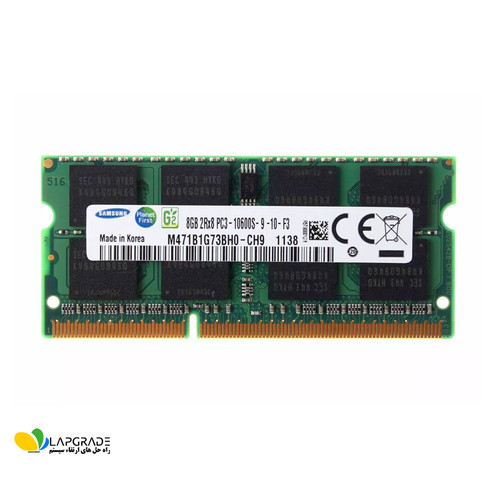
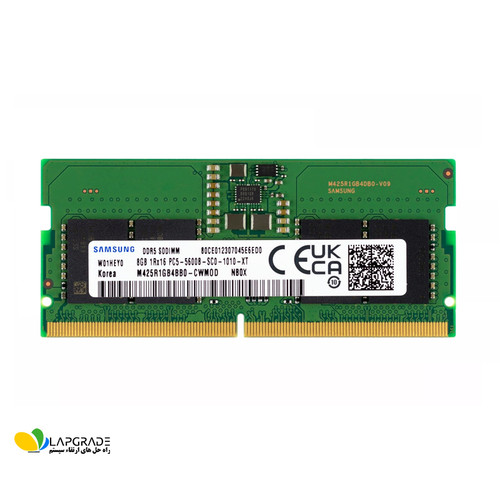
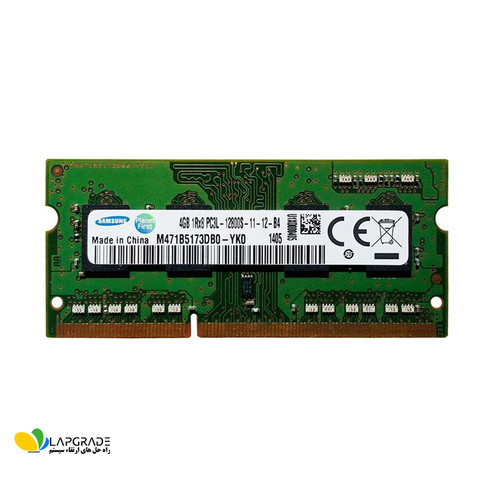
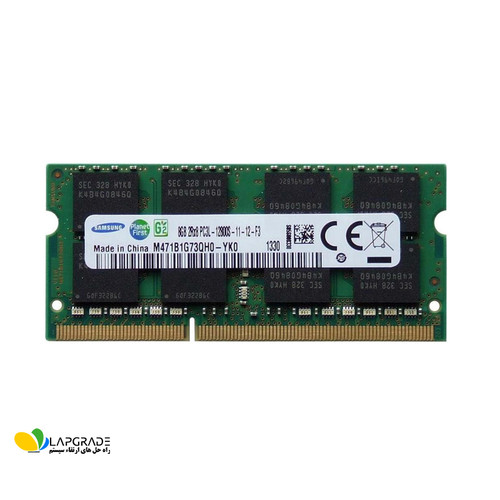
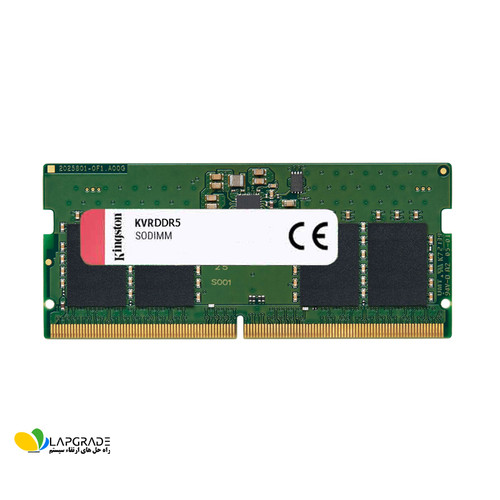
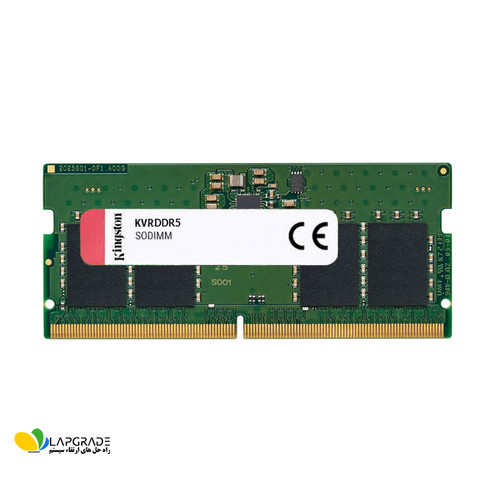
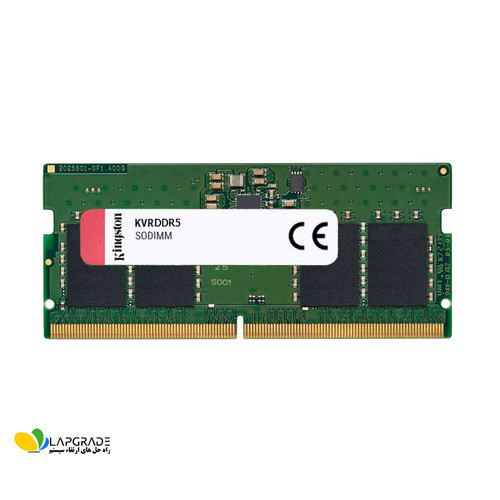
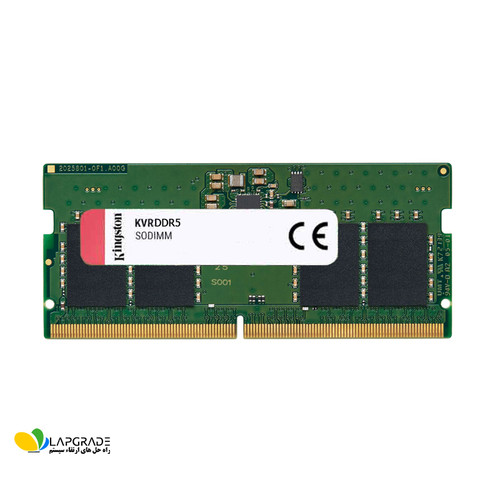
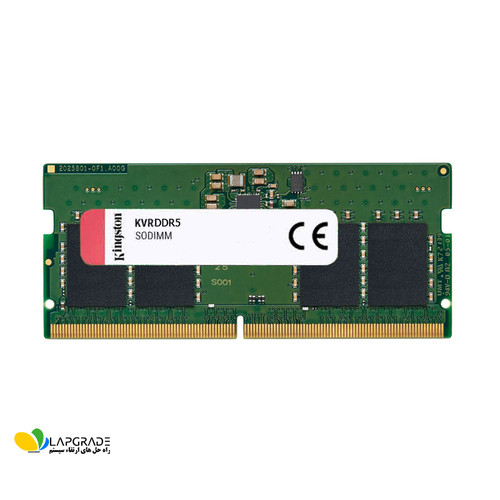
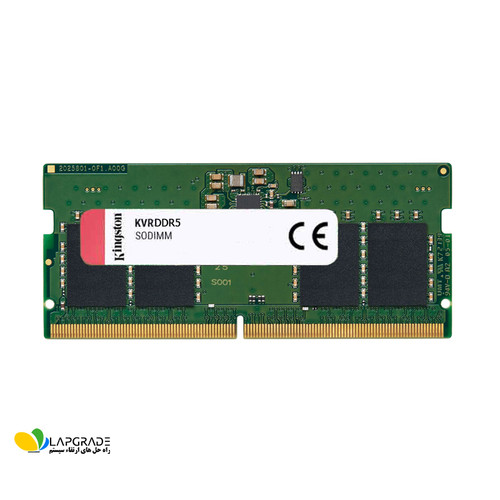
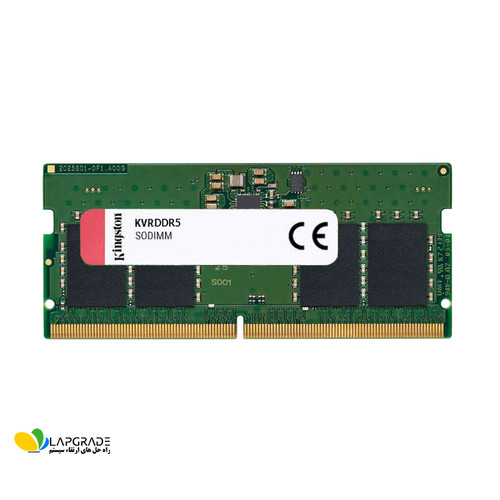
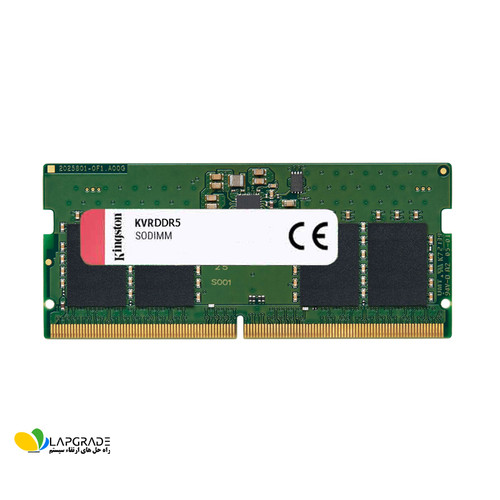
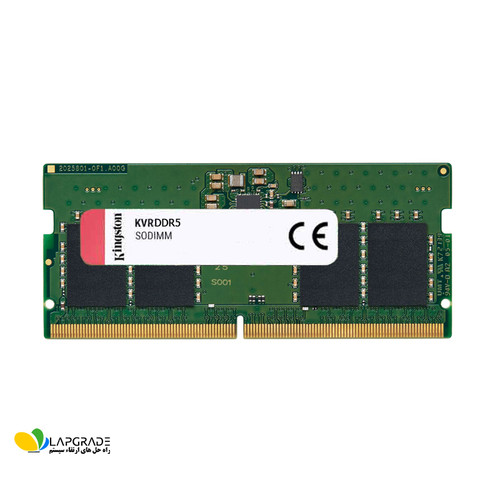
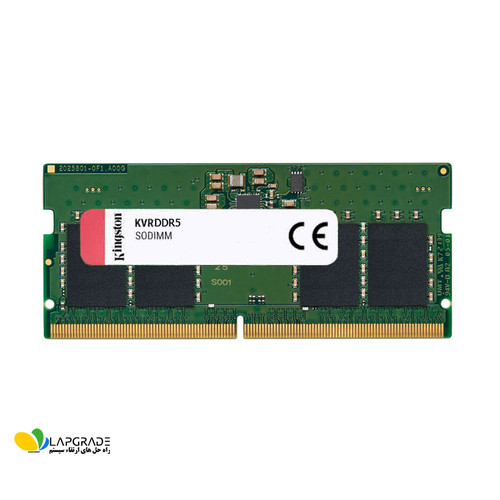
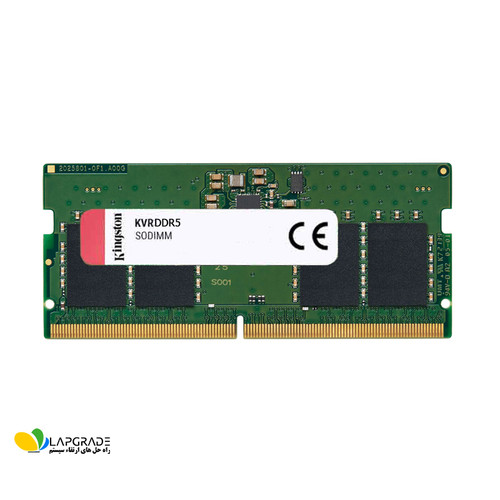
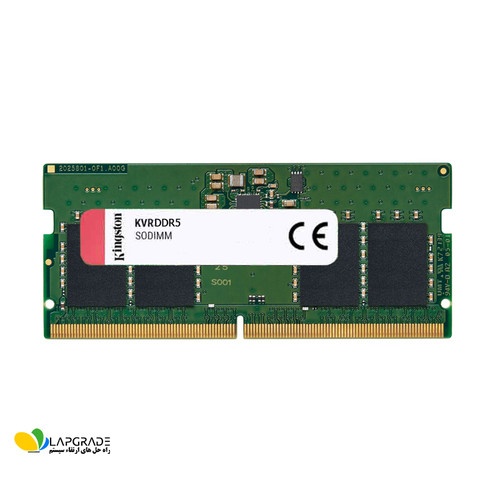
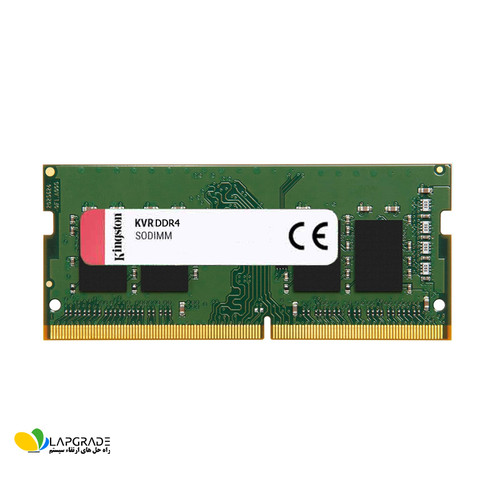
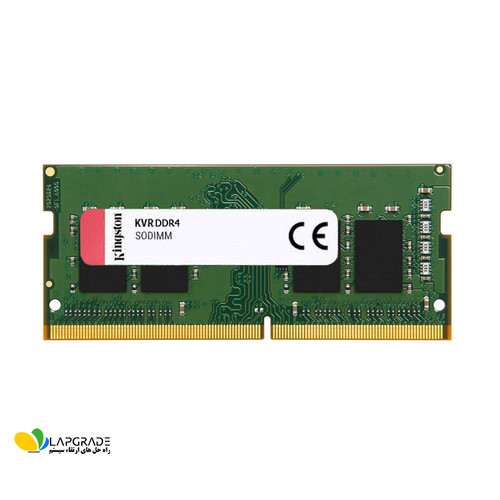
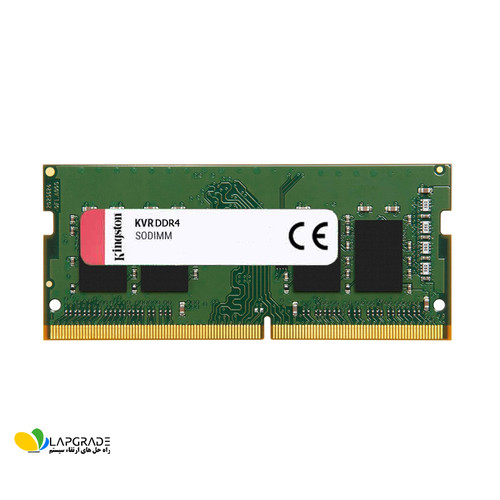
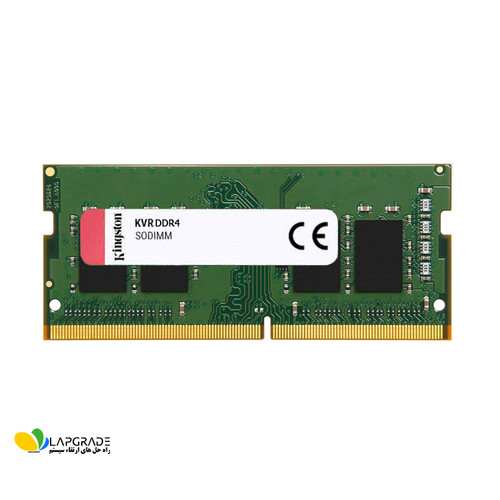
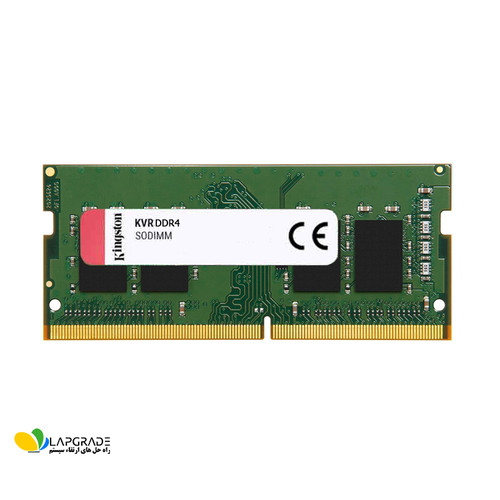
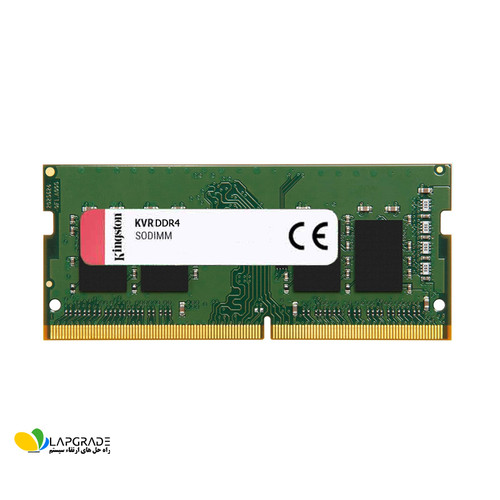
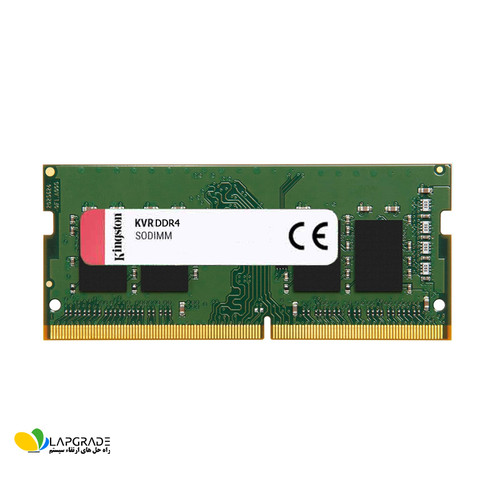
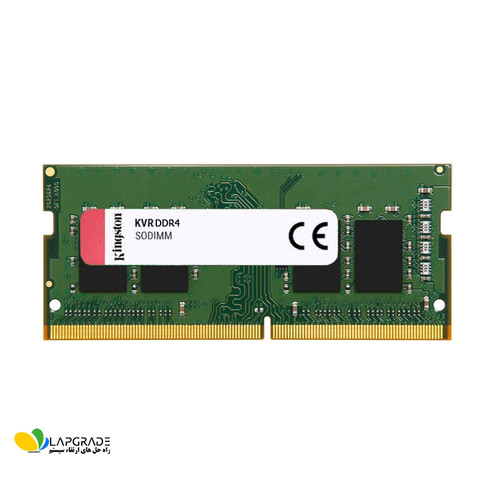
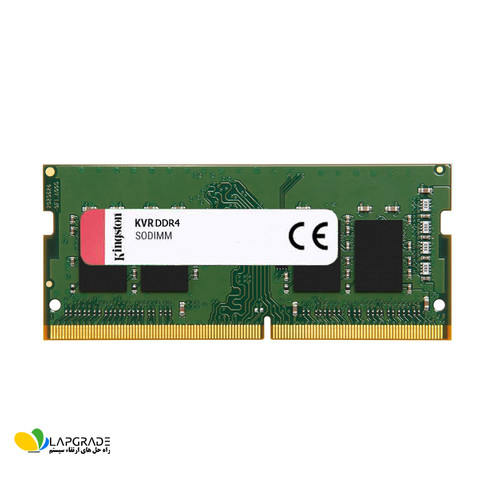
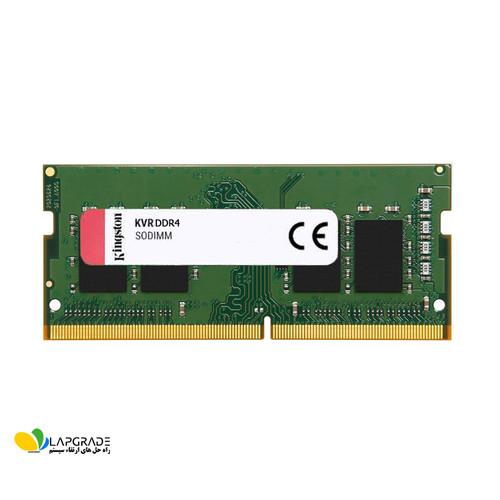
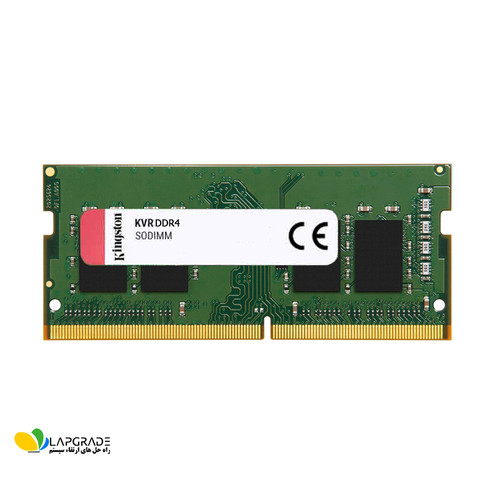
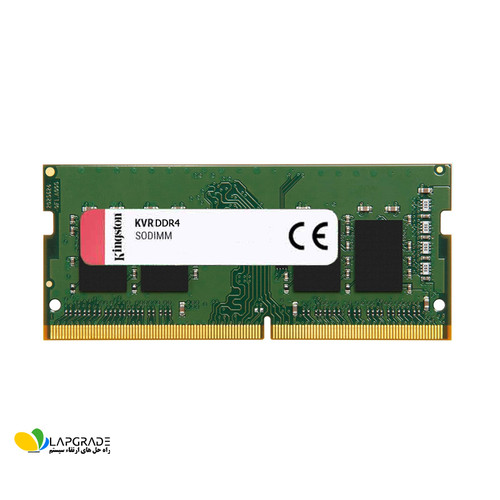
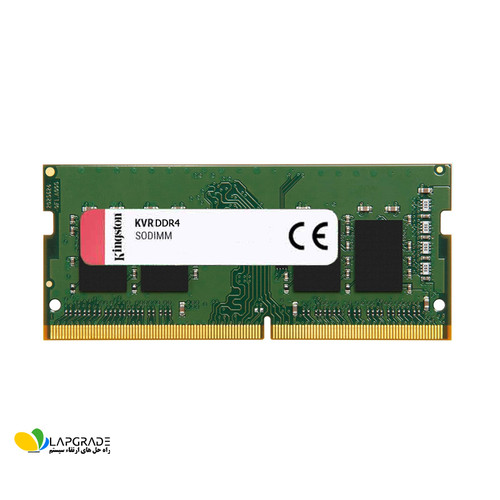
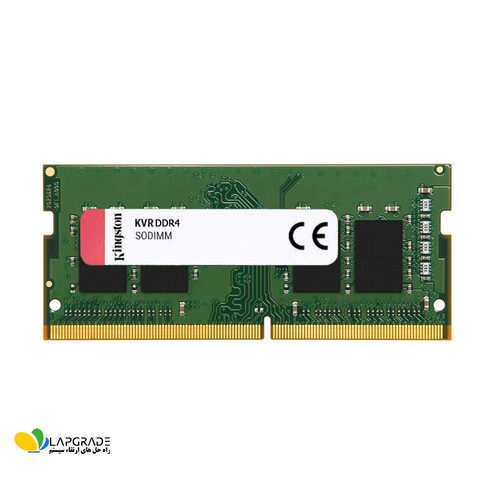
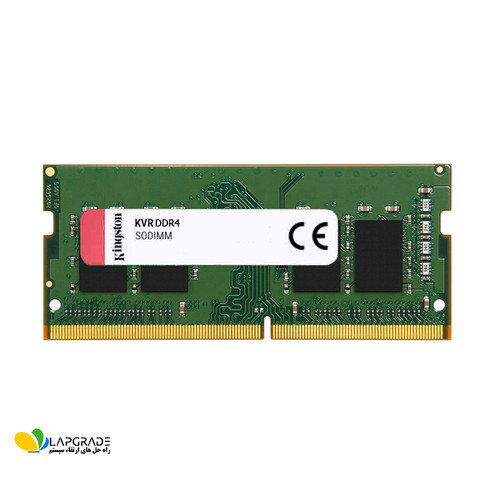
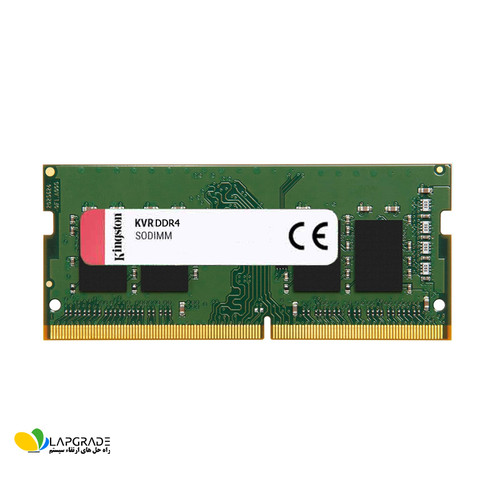
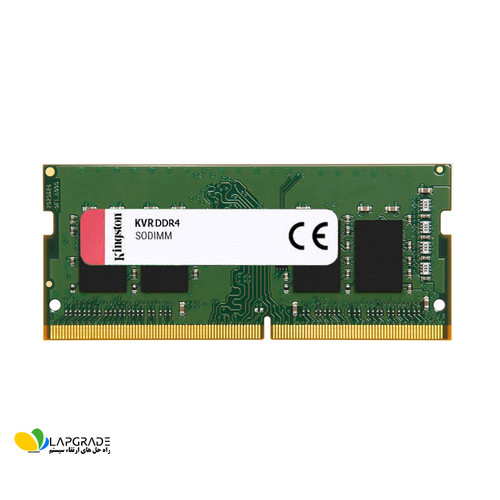
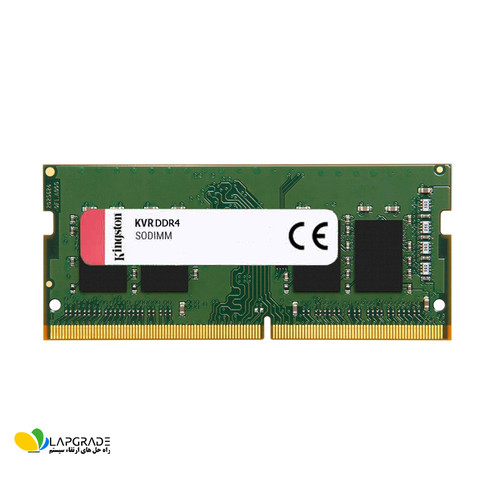
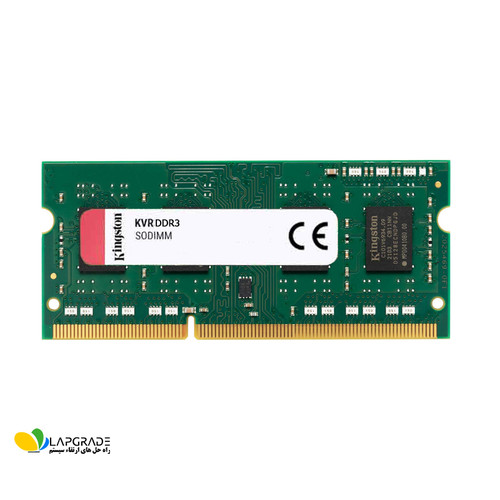
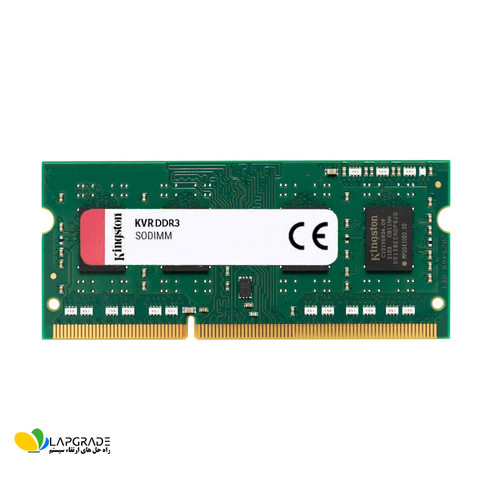
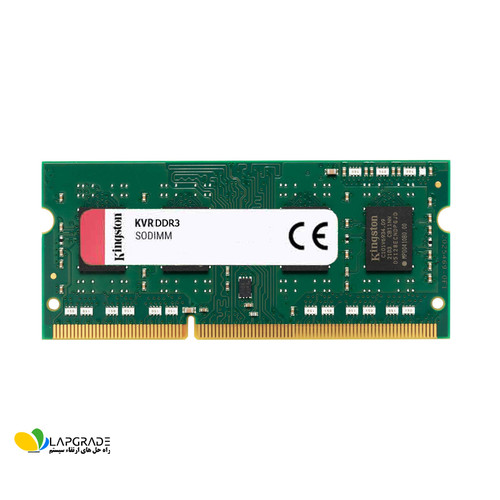
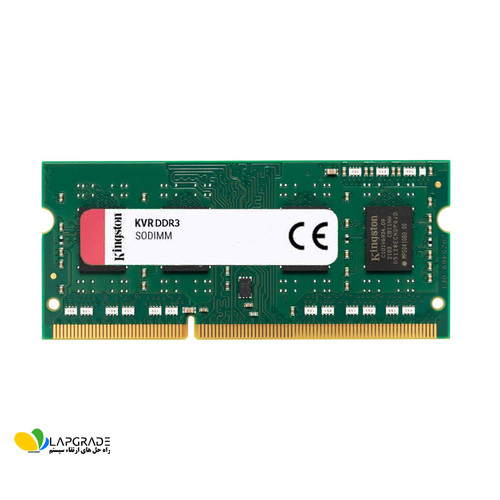
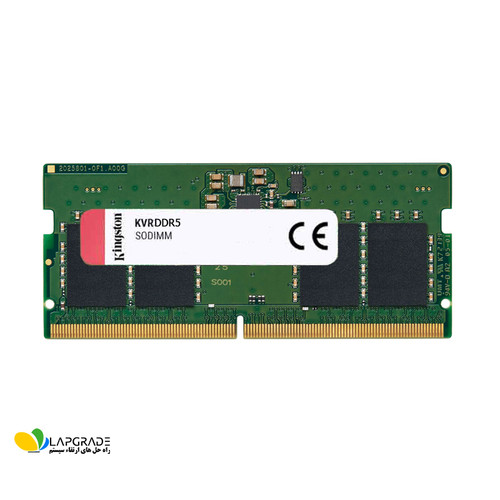
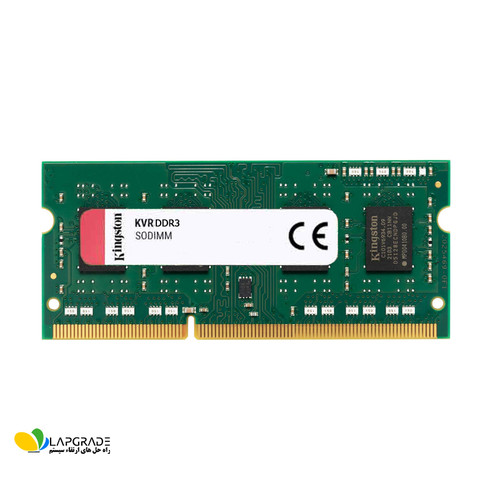
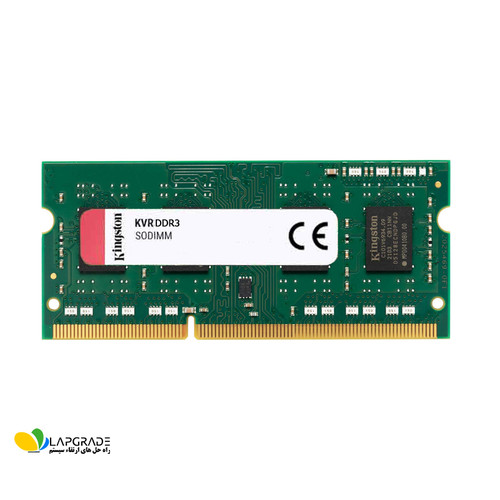
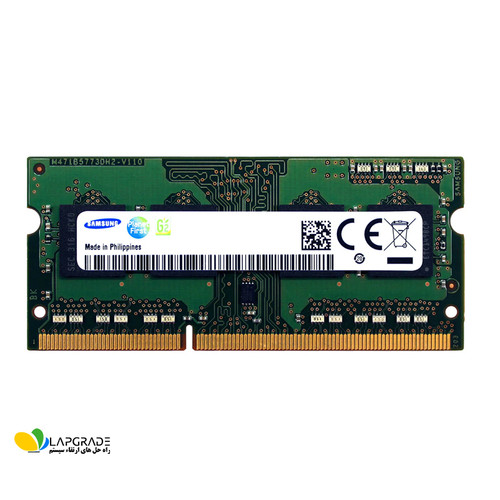
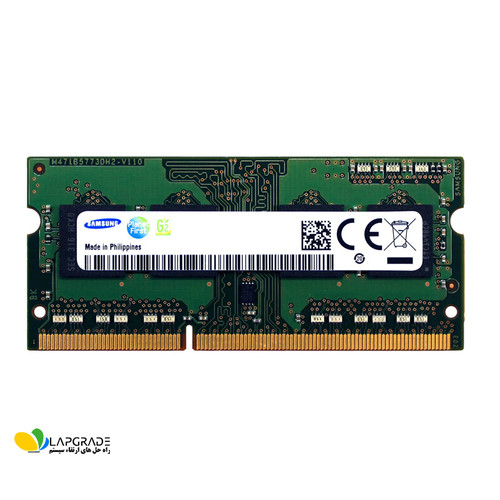
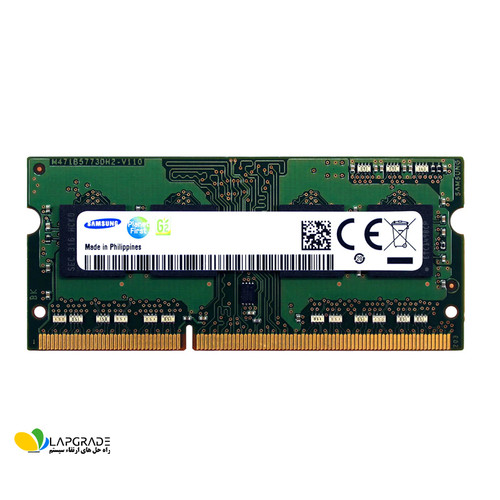
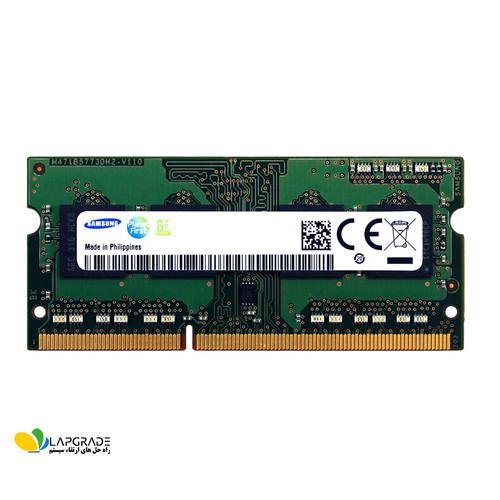
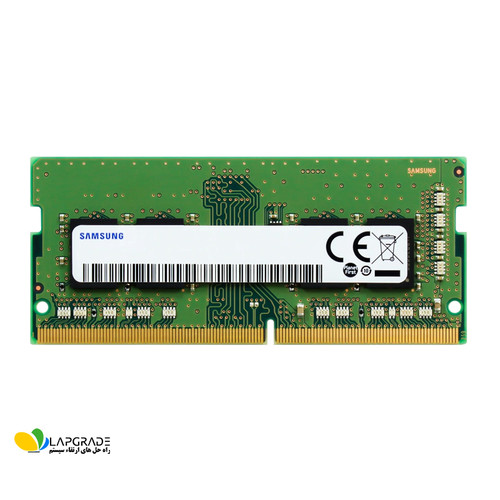
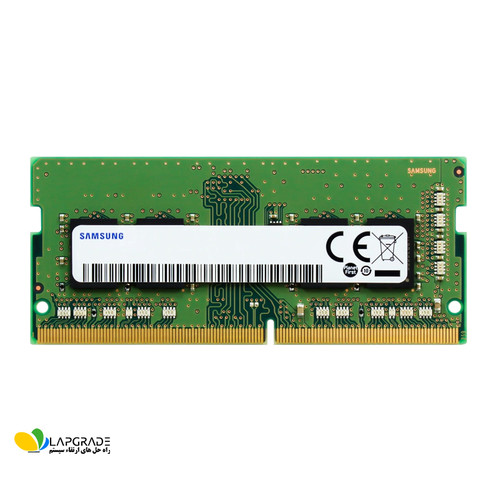
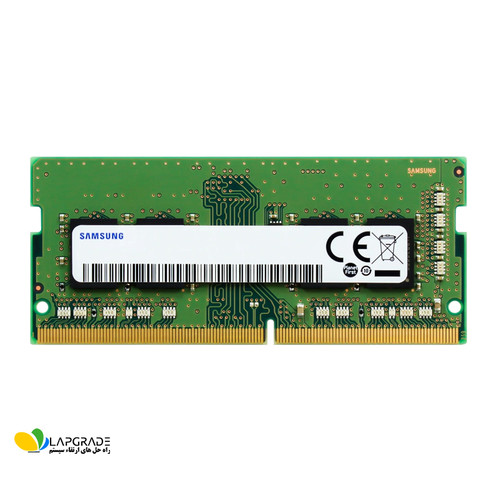
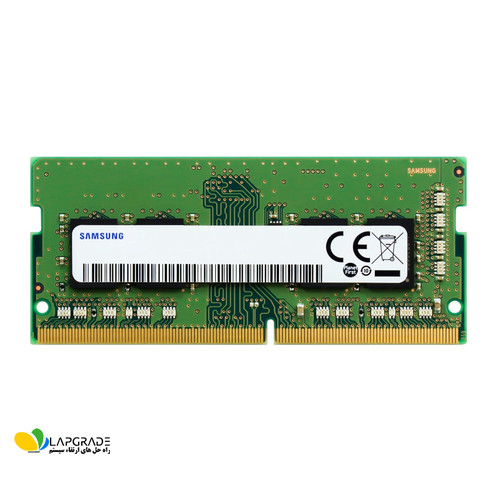
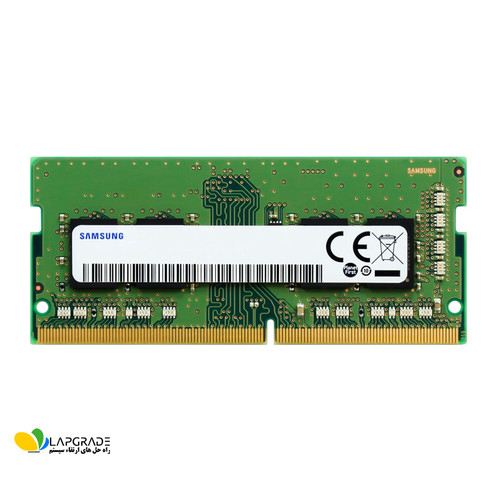
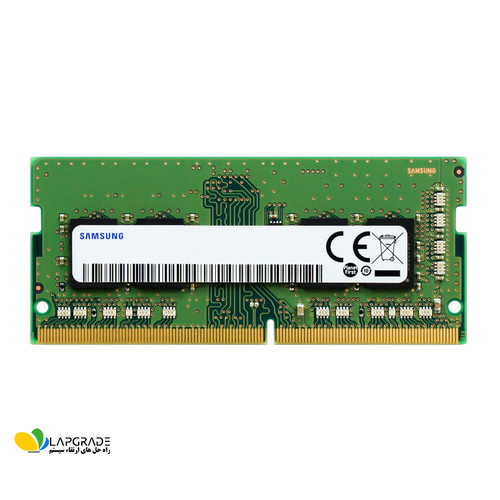
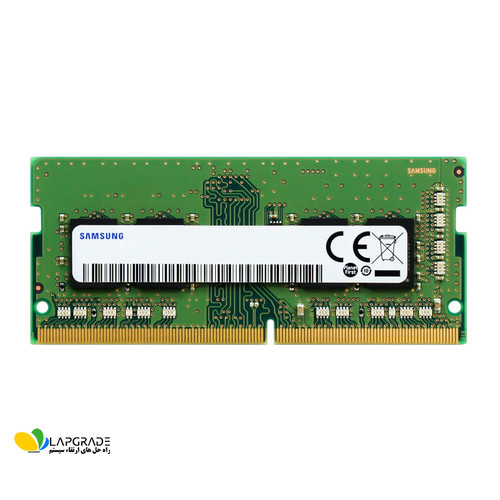
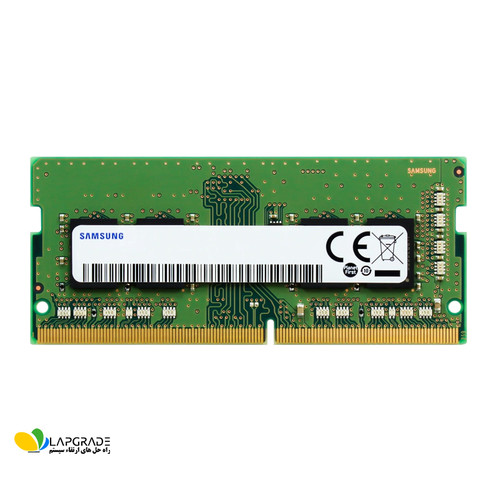
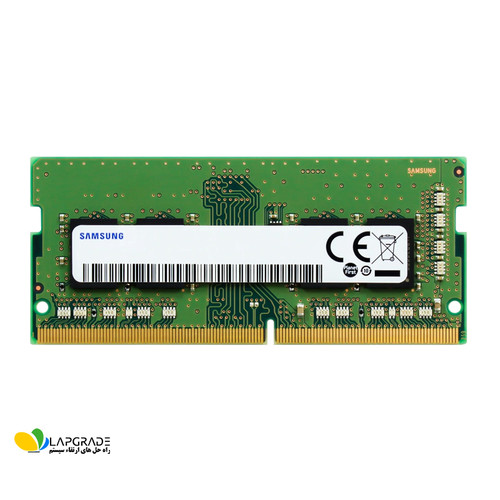
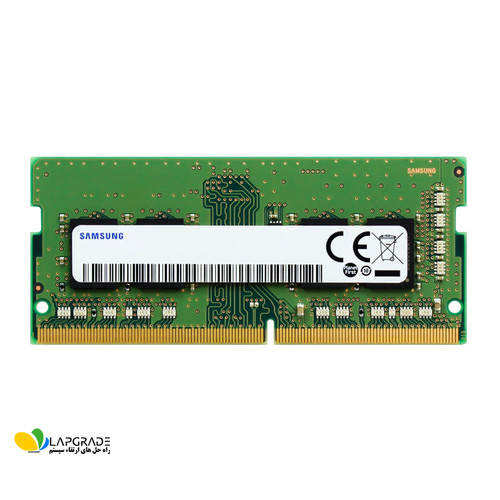
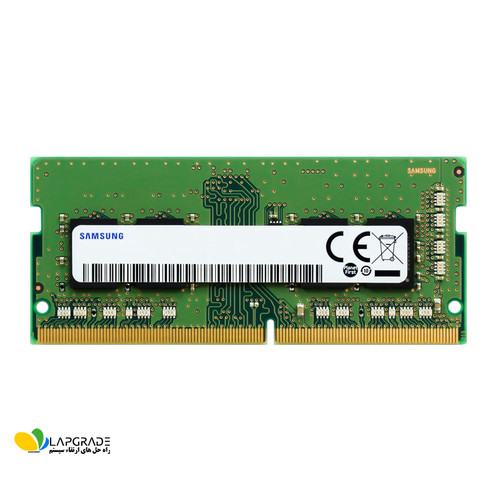
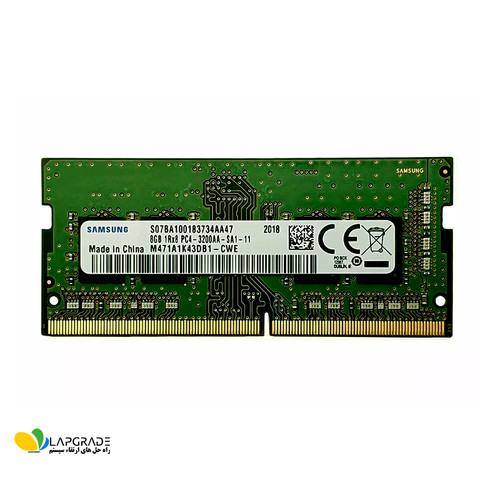
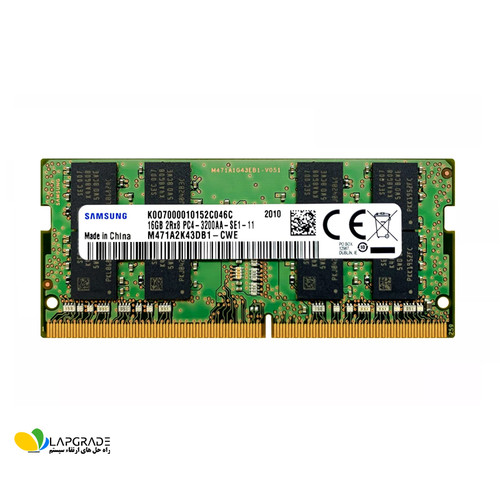
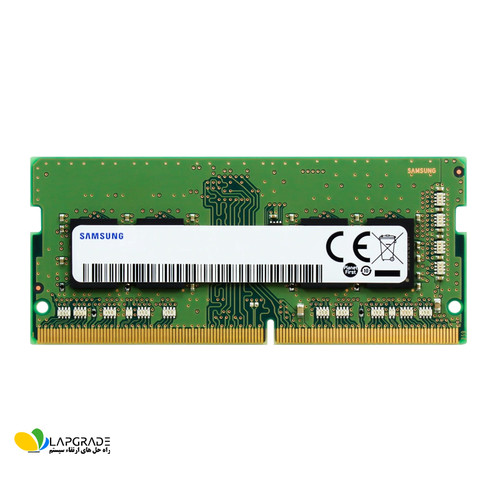
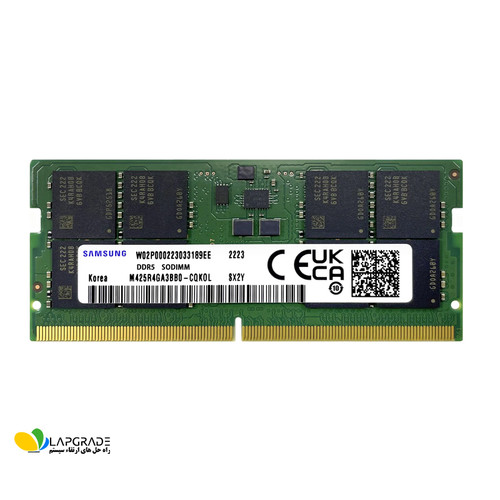
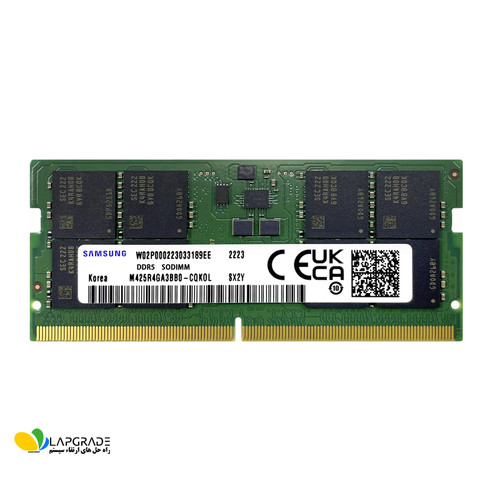
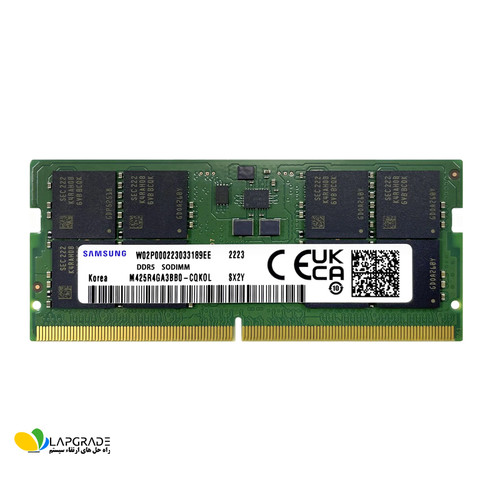
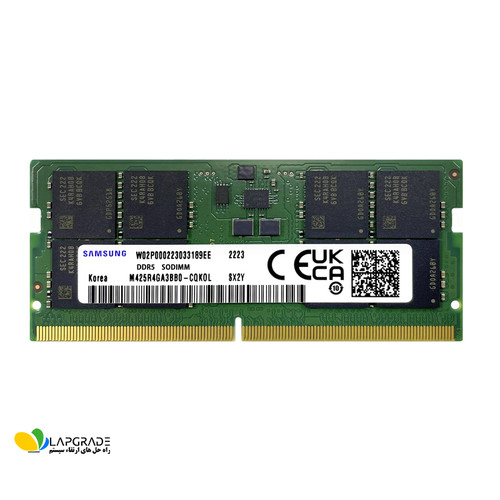
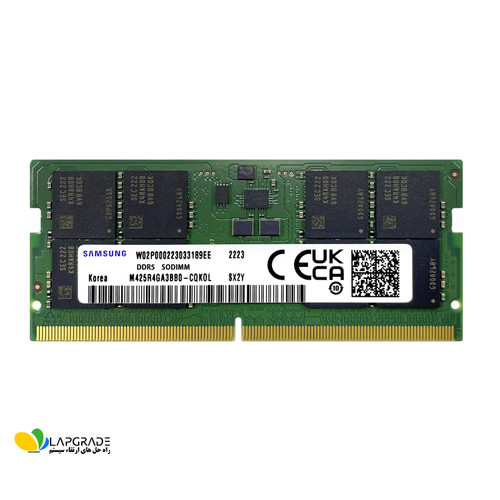
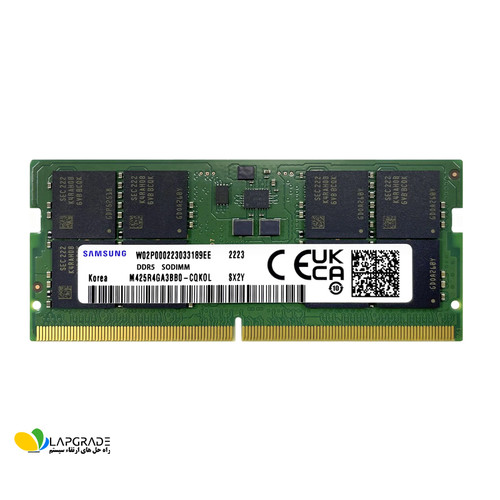
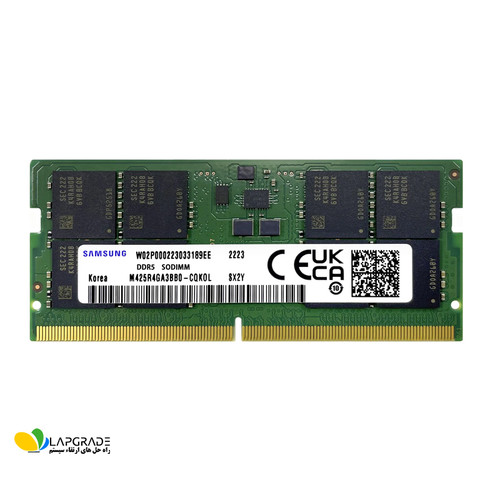
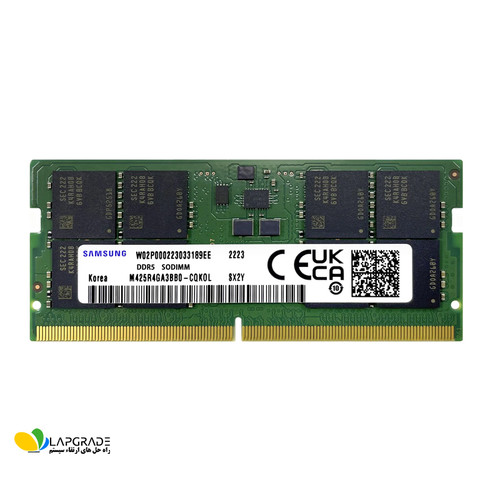
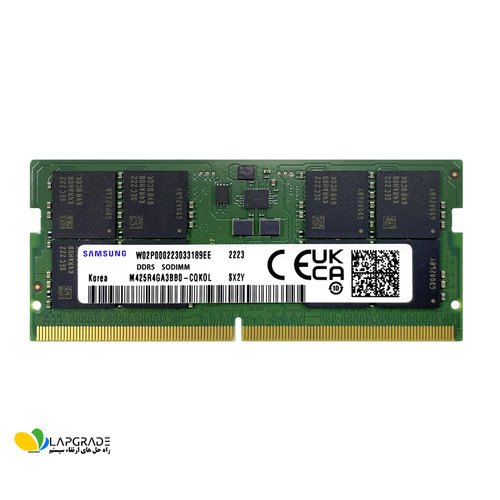
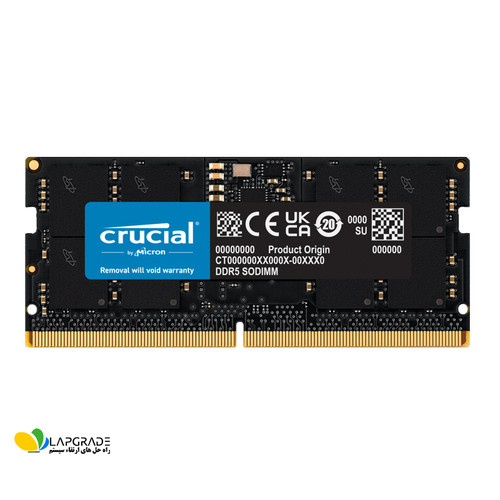
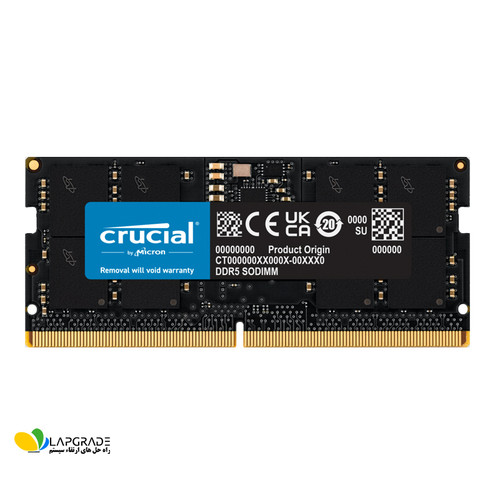
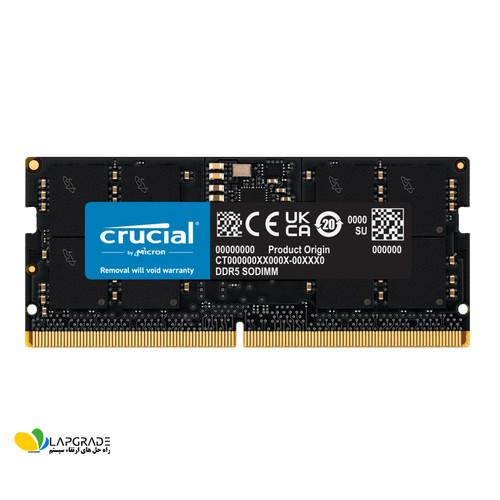
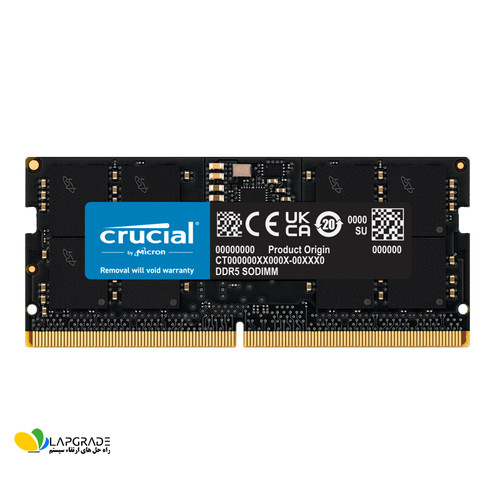
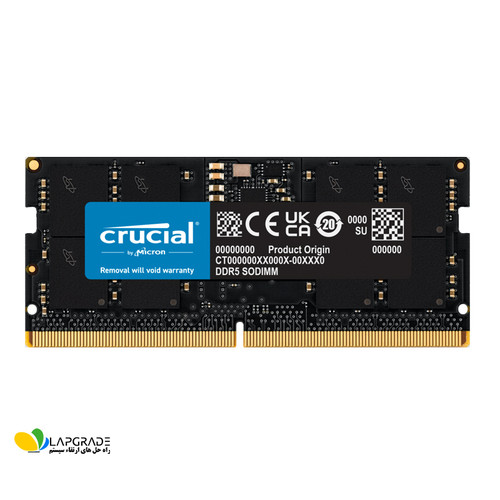
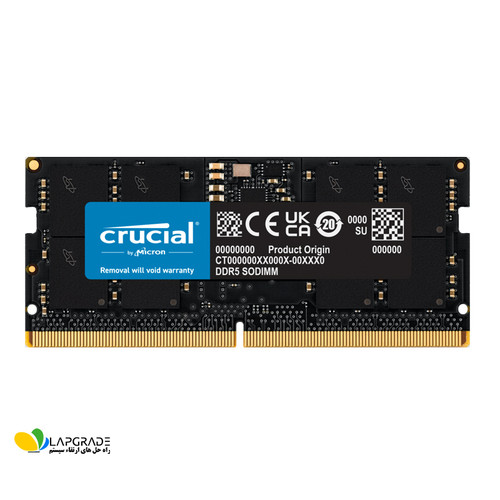
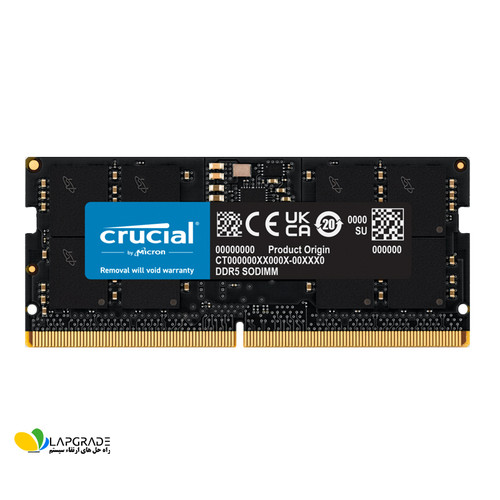
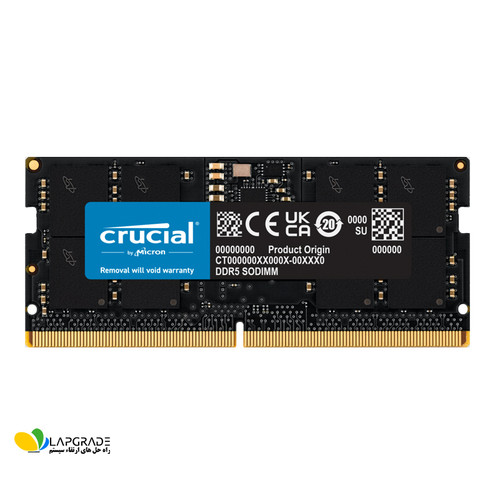
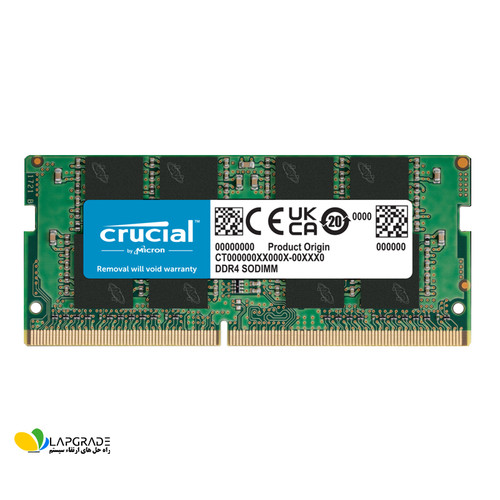
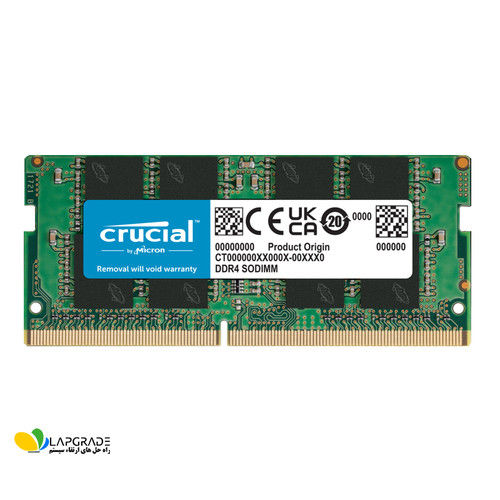
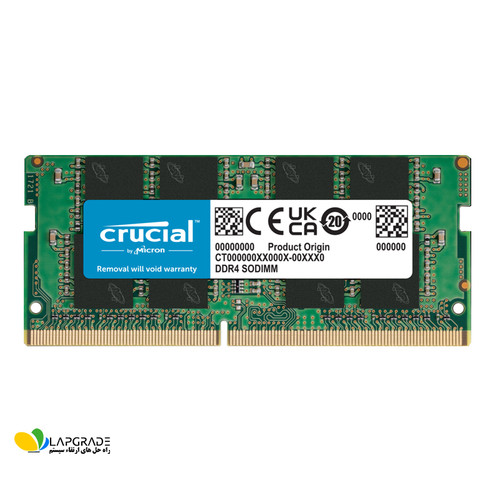
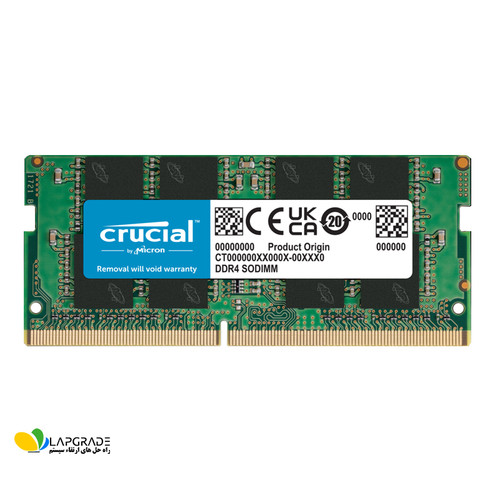
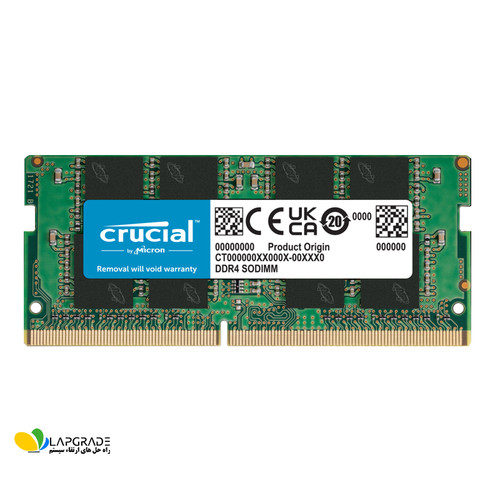
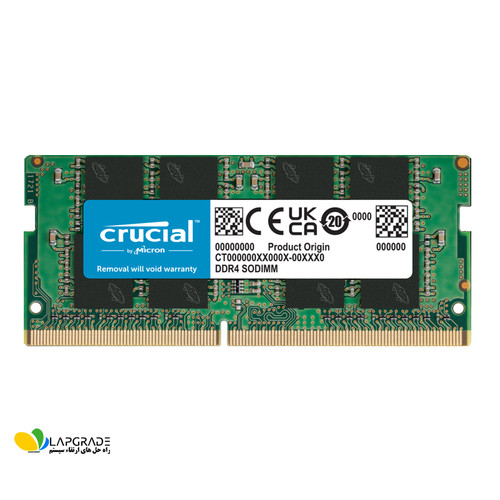
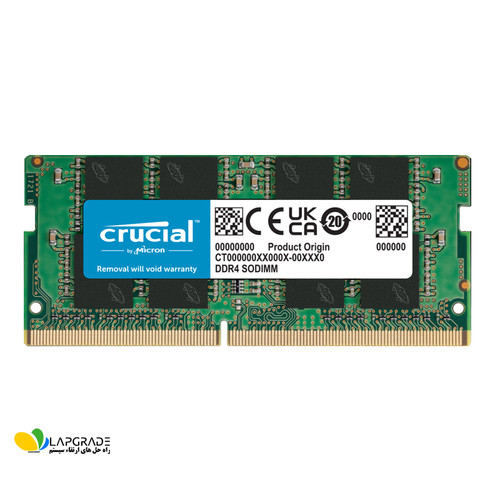
💡 نکته: رم لپتاپها از نوع SO-DIMM (Small Outline Dual In-line Memory Module) هستند که اندازه کوچکتری نسبت به رم کامپیوترهای رومیزی (DIMM) دارند. هرگز رم دسکتاپ را در لپتاپ نصب نکنید، جا نمیشود و آسیب میزند.
- سازگاری نسل رم: حتماً ببینید لپتاپ شما از چه نسلی (DDR3، DDR4 یا DDR5) پشتیبانی میکند. نسلهای مختلف با هم سازگار نیستند و روی مادربورد جا نمیشوند.
- ظرفیت پشتیبانی شده: مادربورد لپتاپ حداکثر ظرفیت رم مشخصی دارد (مثلاً ۱۶ یا ۳۲ گیگابایت). قبل از خرید بررسی کنید.
- سرعت رم (MHz): رم با سرعت بالاتر میتواند روی لپتاپ کار کند، اما با حداکثر سرعت پشتیبانی شده توسط پردازنده و مادربورد کار خواهد کرد. فرکانس رم جدید نباید از حداکثر پشتیبانی کمتر باشد.
- تعداد اسلات و کانالها: لپتاپ شما چند اسلات رم دارد؟ معمولاً لپتاپها ۲ اسلات دارند. برای استفاده از حالت Dual Channel، بهتر است از دو رم مشابه (هم نسل، هم ظرفیت، هم سرعت) استفاده کنید.
- رم یکسان یا تطبیقپذیر: اگر یک اسلات خالی دارید، سعی کنید رم جدید دقیقاً مشابه رم فعلی (برند، ظرفیت، سرعت، تأخیر) باشد. در غیر این صورت، با فرکانس پایینترین رم کار خواهید کرد.
- تضمین اصالت و گارانتی: رمهای تقلبی و بیکیفیت بسیار رایج هستند. از فروشگاههای معتبر با گارانتی خرید کنید. رم اصلی سامسونگ، SK Hynix، Micron، Kingston و Crucial قابل اعتماد هستند.
🔧 مشکلات رایج رم و روشهای عیبیابی
اگر لپتاپ به طور ناگهانی کند میشود و هارد یا SSD شما مشکلی ندارد، احتمالاً به دلیل کمبود رم است. Task Manager را باز کنید و میزان مصرف رم را ببینید.
خطاهایی مثل MEMORY_MANAGEMENT، IRQL_NOT_LESS_OR_EQUAL یا PAGE_FAULT_IN_NONPAGED_AREA معمولاً نشانه مشکل در رم هستند.
لپتاپ بدون دلیل ریستارت میشود یا خاموش میگردد. این مشکل میتواند از ماژول رم معیوب باشد.
زنجیرهای از بوقهای ممتد (مثلاً ۳ بوق بلند) معمولاً به معنی مشکل در رم است. رم را جدا کنید، پاک کنید و دوباره نصب کنید.
از نرمافزار Windows Memory Diagnostic یا MemTest86 برای تست سلامت رم استفاده کنید. چند پاس کامل تست را انجام دهید.
گاهی مشکل از اتصال نامناسب است. رم را خارج کنید، پینها را با پاککن نرم تمیز کنید و محکم در جای خود ببندید تا کلیپسها قفل شوند.
- قبل از هر کاری لپتاپ را خاموش کنید و باتری را جدا کنید (در صورت امکان).
- از دستبند آنتیاستاتیک استفاده کنید یا قبل از کار با رم، به یک جسم فلزی زمینشده دست بزنید تا الکتریسیته ساکن بدنتان خالی شود. تخلیه الکتریسیته ساکن میتواند رم را بسوزاند.
- رم را از لبهها بگیرید و به پینهای طلایی و چیپهای روی آن دست نزنید.
- هرگز رم را با زور وارد اسلات نکنید. رم فقط در یک جهت در جای خود قرار میگیرد.
- اگر لپتاپ شما رم لحیم شده روی مادربورد دارد، امکان ارتقاء وجود ندارد. قبل از خرید لپتاپ این موضوع را بررسی کنید.
📌 خلاصه و جمعبندی:
رم لپتاپ یکی از حیاتیترین اجزا برای عملکرد روان و سریع دستگاه است. برای ارتقاء یا خرید رم جدید، سه فاکتور اصلی را بررسی کنید: نسل رم (DDR3، DDR4 یا DDR5)، ظرفیت مورد نیاز (۸ تا ۳۲ گیگابایت بسته به کار شما) و سرعت (باس) که باید با مادربورد و پردازنده سازگار باشد. همچنین از نصب رم به صورت Dual Channel (دو رم همسان) برای افزایش پهنای باند استفاده کنید. با ارتقاء رم، عمر لپتاپ خود را افزایش دهید و تجربه کاربری بسیار بهتری داشته باشید.