
اساسدی ساتا 2.5 اینچی ( SSD 2.5in )
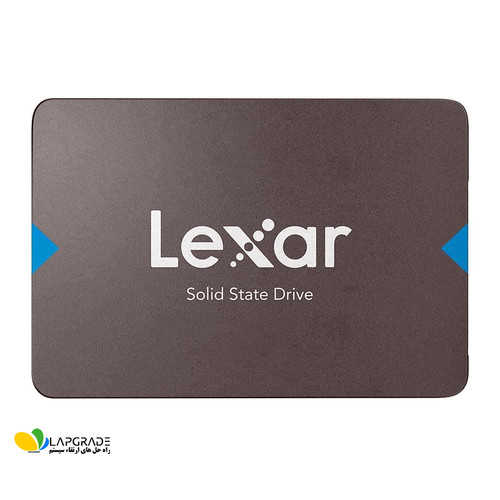
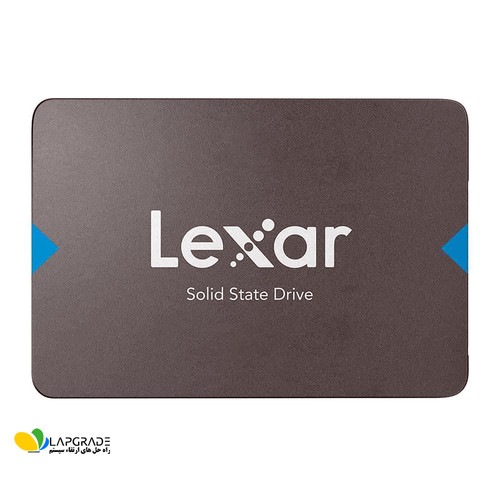
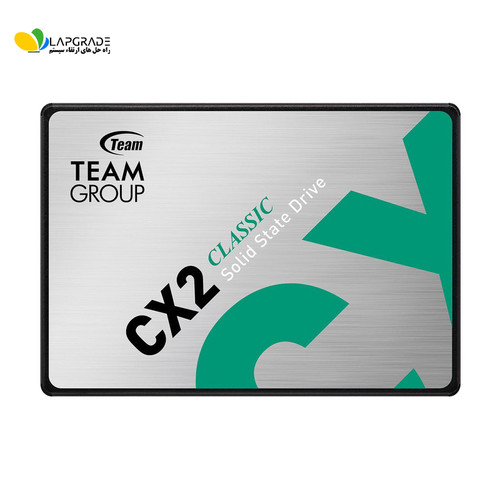
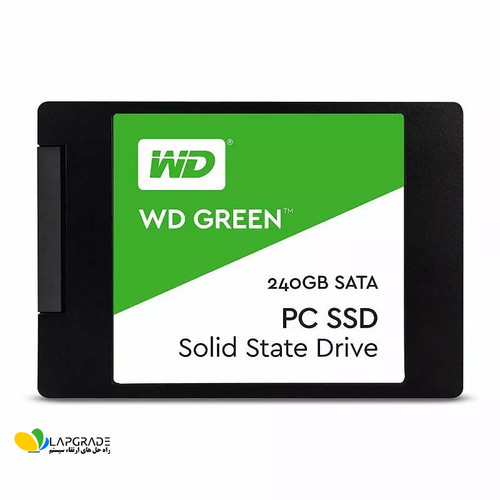
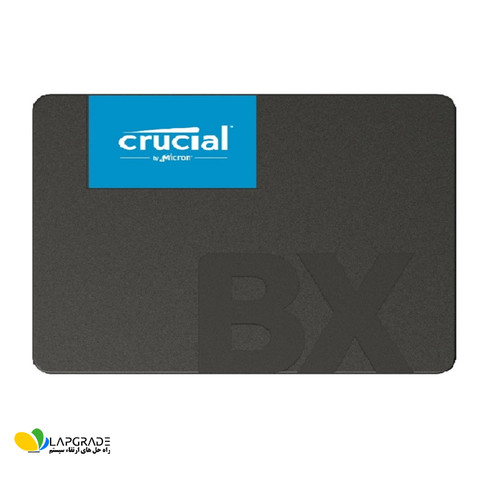
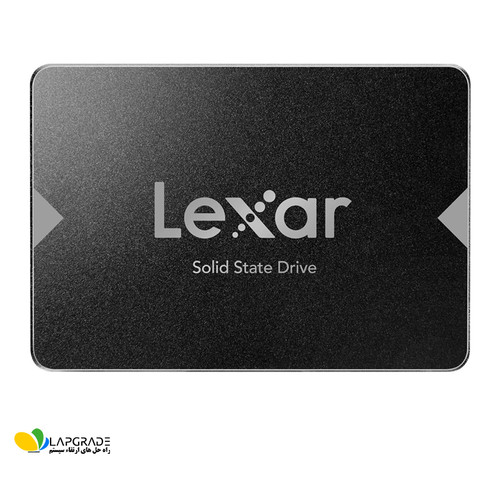
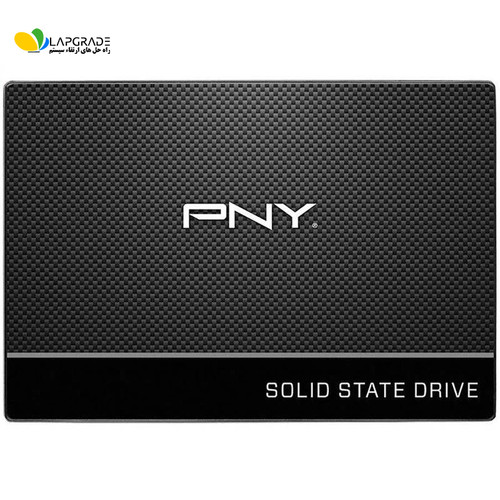
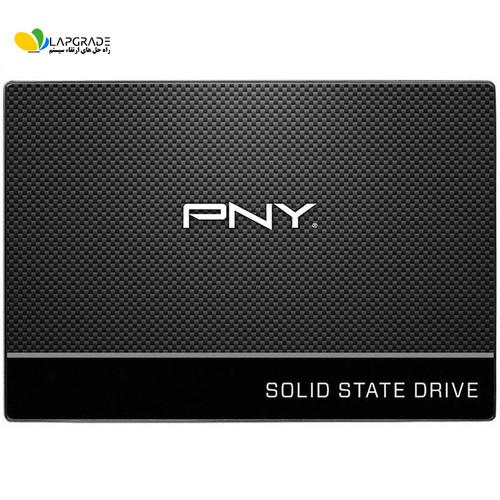
راهنمای جامع SSD SATA 2.5 اینچی (SSD 2.5in) برای لپتاپ
💾 SSD SATA 2.5 اینچی چیست؟
SSDهای SATA 2.5 اینچی رایجترین و مقرونبهصرفهترین نوع حافظههای حالت جامد هستند که از فرم فکتور استاندارد ۲.۵ اینچ (مشابه هارد دیسک لپتاپ) و پروتکل SATA (نسل سوم با سرعت ۶ گیگابیت بر ثانیه) استفاده میکنند. این درایوها جایگزینی ایدهآل برای هارددیسکهای مکانیکی کند در لپتاپهای قدیمی (۲۰۱۶-۲۰۱۰) محسوب میشوند.
به زبان ساده: یک SSD مستطیلی به ابعاد یک کارت اعتباری که دقیقاً به جای هارددیسک قدیمی لپتاپ شما نصب میشود و سرعت آن را چند برابر میکند. بهترین و ارزانترین ارتقاء برای لپتاپهایی که اسلات M.2 NVMe ندارند.
- ابعاد فیزیکی: ۱۰۰ × ۷۰ × ۷ میلیمتر (فرم فکتور ۲.۵ اینچ). دقیقاً به اندازه هارددیسک لپتاپ.
- پروتکل SATA 3: سرعت حداکثر ۶ گیگابیت بر ثانیه (حدود ۵۵۰ مگابایت بر ثانیه پس از رمزگشایی ۸b/10b).
- مصرف انرژی: بسیار کمتر از هارددیسک (حدود ۲-۳ وات در مقابل ۵-۷ وات).
- ضخامت: معمولاً ۷ میلیمتر (برای لپتاپهای باریک) و گاهی ۹.۵ میلیمتر (لپتاپهای قدیمیتر).
- نصب آسان: بدون نیاز به کابل اضافی (در لپتاپ) یا با یک کابل SATA و برق (در کامپیوتر رومیزی).
- سرعت ۵-۱۰ برابر بیشتر: بوت ویندوز از ۲ دقیقه به ۱۵ ثانیه کاهش مییابد.
- کاهش مصرف باتری: به دلیل بدون قطعات متحرک و مصرف کمتر.
- بیصدا و بدون لرزش: هارددیسک صدا و لرزش دارد، SSD بیصدا است.
- مقاومت در برابر ضربه: ایدهآل برای لپتاپی که مدام جابجا میشود.
- قیمت بسیار مناسب: ارزانترین نوع SSD و ارزش خرید عالی.
- سرعت محدود: در مقابل M.2 NVMe (تا ۷۰۰۰ مگابایت بر ثانیه) بسیار کندتر است.
- پهنای باند کم: رابط SATA آخرین نسل (و در حال منسوخ شدن در لپتاپهای جدید).
- اشغال فضای بیشتر: نسبت به M.2 بزرگتر است و جایگاه اختصاصی (٢.۵ اینچ) نیاز دارد.
- عدم پشتیبانی از ویژگیهای مدرن: مثل HMB، NVMe Queue و ...
با این حال، SSD SATA هنوز برای لپتاپهای قدیمی (قبل از ۲۰۱۷) که اسلات M.2 ندارند، بهترین و شاید تنها گزینه ارتقاء است.
🔀 مقایسه SSD SATA در مقابل هارددیسک (HDD) و M.2 NVMe
| نوع حافظه | سرعت خواندن | تاخیر (Latency) | مصرف انرژی | قیمت (به ازای هر گیگابایت) | مقاومت در برابر ضربه |
|---|---|---|---|---|---|
| هارددیسک (HDD) 2.5\" | ~۱۰۰ مگابایت بر ثانیه | >۱۰ میلیثانیه | بالا | ارزان | کم |
| SSD SATA 2.5\" | ~۵۵۰ مگابایت بر ثانیه | ~۰.۱ میلیثانیه | کم (۲-۳ وات) | بسیار مناسب | بالا |
| M.2 NVMe Gen3 | ~۳۵۰۰ مگابایت بر ثانیه | ~۰.۰۵ میلیثانیه | متوسط (۴-۶ وات) | گرانتر | بالا |
- سازگاری با لپتاپ: اکثر لپتاپها جایگاه ۲.۵ اینچی (SATA) دارند. اما لپتاپهای خیلی باریک (مثل مکبوک) ممکن است جایگاه ۲.۵ اینچ نداشته باشند.
- ضخامت را چک کنید: لپتاپهای قدیمی معمولاً ۹.۵ میلیمتر، لپتاپهای جدیدتر ۷ میلیمتر. اکثر SSDهای جدید ۷ میلیمتر هستند و با یک اسپیسر (فاصلهانداز) میتوان آنها را در جایگاه ۹.۵ هم نصب کرد.
- ظرفیت مناسب: برای ویندوز و نرمافزارهای اصلی، حداقل ۲۵۶ گیگابایت (کافی). برای نصب بازیها و فایلهای زیاد، ۵۱۲ گیگابایت یا ۱ ترابایت ایدهآل است.
- برندهای معتبر: Samsung (870 EVO)، Crucial (MX500)، Western Digital (Blue 3D)، Kingston (KC600)، SanDisk (Ultra 3D).
- DRAM Cache اهمیت دارد: SSDهایی که حافظه کش DRAM دارند (مثل MX500) نسبت به مدلهای بدون DRAM (مثل برخی BX500) عمر و پایداری بیشتری دارند.
🔧 مشکلات رایج و عیبیابی SSD SATA
ابتدا کابل SATA (در کامپیوتر رومیزی) را چک کنید. در لپتاپ، مطمئن شوید SSD کاملاً در جایگاه فشرده شده است. در مدیریت دیسک ویندوز دیسک را مقداردهی اولیه کنید.
اطمینان حاصل کنید که پورت SATA روی مادربورد از نسخه ۳ (۶ گیگابیت بر ثانیه) پشتیبانی میکند. درایورهای چیپست SATA را بهروز کنید.
کلون کردن هارددیسک به SSD ممکن است به خاطر پارتیشنبندی قدیمی (MBR vs GPT) با مشکل مواجه شود. از نرمافزارهای مخصوص (مثل Macrium Reflect یا Samsung Data Migration) استفاده کنید.
SSDهای SATA مدرن (TLC/QLC) عمر نوشتن چند صد ترابایت دارند. برای کاربر عادی، حداقل ۵ تا ۱۰ سال بدون مشکل کار میکند. اما از SSD برای دانلود تورنت ۲۴/۷ استفاده نکنید.
سازندگان SSD ظرفیت را بر مبنای دسیمال (۱۰۰۰ بایت = ۱ کیلوبایت) محاسبه میکنند، در حالی که ویندوز باینری (۱۰۲۴ بایت) محاسبه میکند. کاملاً طبیعی است (مثلاً ۲۵۶ گیگ = ۲۳۸ گیگ در ویندوز).
دستور TRIM به ویندوز میگوید کدام بلوکها قابل پاک شدن هستند. مطمئن شوید در ویندوز ۱۰/۱۱ ویژگی "Optimize Drives" فعال است (هر هفته یکبار به صورت خودکار اجرا میشود).
- قبل از خرید، مطمئن شوید لپتاپ شما جایگاه ۲.۵ اینچی خالی دارد (معمولاً در لپتاپهای ۱۴ اینچ و بزرگتر). لپتاپهای فوق باریک (مثل مکبوک ایر) ممکن است فقط اسلات M.2 داشته باشند.
- اگر لپتاپ شما اسلات M.2 NVMe دارد، به جای SATA SSD از NVMe استفاده کنید. سرعت NVMe چندین برابر است و در لپتاپهای جدید (۲۰۱۸ به بعد) ارزش قیمت را دارد.
- برای لپتاپهای قدیمی (۲۰۱۳-۲۰۱۰)، SSD SATA بهترین و شاید تنها گزینه ارتقاء است. حتی قدیمیترین لپتاپ با پورت SATA 2 (۳ گیگابیت) هم از نصب SSD سود زیادی میبرد (بوت ۲ دقیقه به ۲۰ ثانیه).
- قبل از نصب SSD، حتماً از اطلاعات خود بکاپ بگیرید. روشهای ارتقاء (کلون کردن یا نصب تمیز) هر دو به بکاپ نیاز دارند.
- ممکن است لپتاپ شما با SSD قدیمی همیشه روشن بماند یا از حالت Sleep بیدار نشود. در این صورت Firmware SSD و درایورهای چیپست لپتاپ را بهروز کنید.
📌 خلاصه و جمعبندی:
SSD SATA 2.5 اینچی بهترین و مقرونبهصرفهترین ارتقاء برای لپتاپهایی است که از هارددیسک مکانیکی (HDD) استفاده میکنند. اگر لپتاپ شما:
• قبل از ۲۰۱۷ ساخته شده و هیچ پورت M.2 ندارد → SSD SATA تنها راه نجات است.
• اسلات M.2 دارد (اما فقط SATA) → M.2 SATA بخرید (یا SATA 2.5 اگر جایگاه خالی دارید).
• دارای M.2 NVMe است → به هیچ وجه SSD SATA نخرید، NVMe مناسب است.
نکات کلیدی: ظرفیت ۵۱۲ گیگابایت ارزش خرید عالی دارد. برندهایی با DRAM Cache (Crucial MX500) را ترجیح دهید. نصب SSD بزرگترین تحول سرعت را در لپتاپهای قدیمی ایجاد میکند: بوت ۲-۳ دقیقهای به ۱۵ ثانیه کاهش مییابد و لپتاپ شما مثل روز اول نو میشود.