
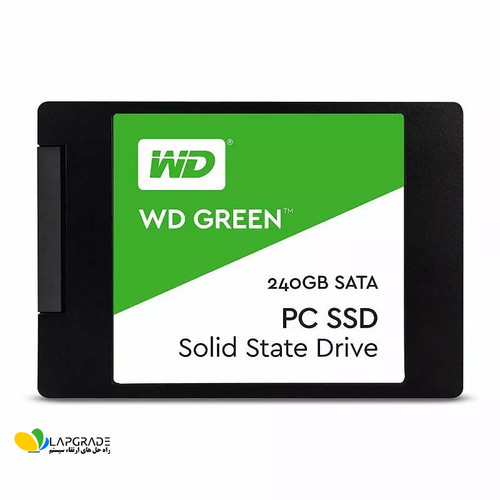
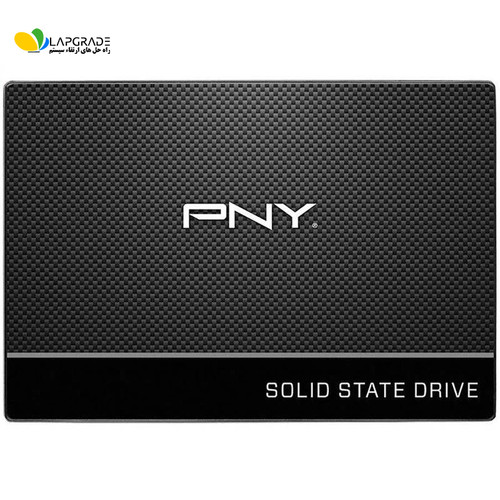
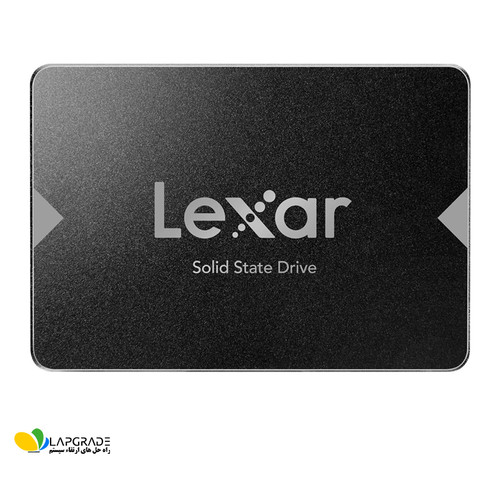
هارد لپتاپ
راهنمای جامع هارد لپتاپ (HDD و SSD)
💾 هارد لپتاپ (Laptop Hard Drive) چیست؟
هارد دیسک (HDD) یا درایو حالت جامد (SSD) به عنوان حافظه اصلی برای ذخیرهسازی اطلاعات در لپتاپها عمل میکند. این اطلاعات میتواند شامل سیستمعامل، نرمافزارها، فایلها و دادههای شخصی باشد.
به زبان ساده: هارد مانند یک انبار بزرگ در لپتاپ شماست که همه فایلها، عکسها، فیلمها، بازیها و برنامهها در آن ذخیره میشوند. حتی وقتی لپتاپ را خاموش میکنید، اطلاعات هارد پاک نمیشود.
هارد لپتاپ تأثیر مستقیمی بر سرعت بوت شدن ویندوز، اجرای برنامهها و ذخیرهسازی فایلها دارد. یک هارد سریع (مانند SSD) میتواند لپتاپ قدیمی را چندین برابر سریعتر کند. همچنین ظرفیت هارد تعیین میکند که چه تعداد فایل، بازی و نرمافزار میتوانید روی لپتاپ خود نگهداری کنید.
- ۲۵۶ گیگابایت: حداقل ظرفیت قابل قبول. مناسب برای کاربری سبک (ویندوز + آفیس + مرورگر).
- ۵۱۲ گیگابایت: ظرفیت استاندارد و رایج. مناسب برای کاربری عمومی، چند بازی سبک، آرشیو متوسط.
- ۱ ترابایت (۱۰۲۴ گیگابایت): ظرفیت ایدهآل برای گیمرها، تدوینگران، طراحان و کاربرانی که فایل زیاد دارند.
- ۲ ترابایت به بالا: مخصوص کاربران حرفهای با نیاز ذخیرهسازی بسیار بالا (ویدیوهای 4K/8K، پروژههای سنگین).
- سرعت فوقالعاده: بوت ویندوز در چند ثانیه (به جای چند دقیقه).
- اجرای فوری برنامهها: نرمافزارهای سنگین مثل فتوشاپ و بازیها خیلی سریع باز میشوند.
- مقاوم در برابر ضربه: بدون قطعات متحرک، برای لپتاپ که مدام جابجا میشود ایدهآل است.
- بیصدا و کممصرف: صدای هارد و گرمای اضافی را حذف میکند و عمر باتری را افزایش میدهد.
- نوسازی لپتاپ قدیمی: با تعویض هارد قدیمی با SSD، لپتاپی مثل روز اول سریع میشود.
🔀 مقایسه جامع HDD (مکانیکی) در مقابل SSD (حالت جامد)
| ویژگی | HDD (هارد دیسک مکانیکی) | SSD (درایو حالت جامد) |
|---|---|---|
| سرعت خواندن/نوشتن | حدود ۸۰ - ۱۶۰ مگابایت بر ثانیه | ۵۰۰ - ۷۰۰۰ مگابایت بر ثانیه (۱۰ تا ۵۰ برابر سریعتر) |
| زمان بوت ویندوز | ۳۰ ثانیه تا ۲ دقیقه | ۵ تا ۱۵ ثانیه |
| مقاومت در برابر ضربه | بسیار کم (قطعات مکانیکی حساس) | بسیار بالا (بدون قطعات متحرک) |
| صدا | صدای چرخش و کلیک دارد | کاملاً بیصدا |
| مصرف برق | بالا (حدود ۲-۶ وات) | پایین (حدود ۱-۳ وات) ← عمر باتری بیشتر |
| ظرفیت در قیمت یکسان | بسیار بالا (مثلاً ۲ ترابایت) | کمتر (مثلاً ۵۱۲ گیگابایت) |
| قیمت به ازای هر گیگابایت | ارزان (حدود ۵۰۰-۱۰۰۰ تومان) | گران (حدود ۲۰۰۰-۵۰۰۰ تومان) |
| طول عمر | ۳-۵ سال (با خطر خرابی مکانیکی) | ۵-۱۰ سال (با محدودیت نوشتن) |
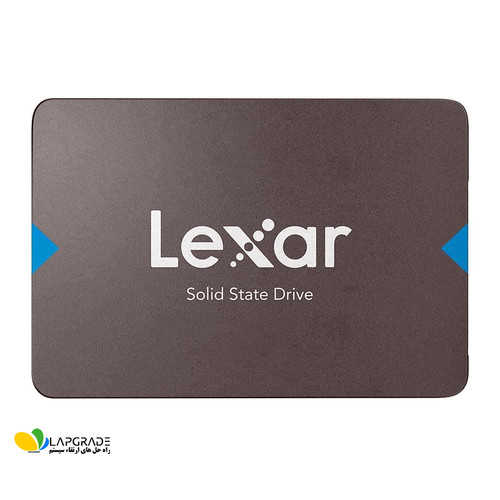
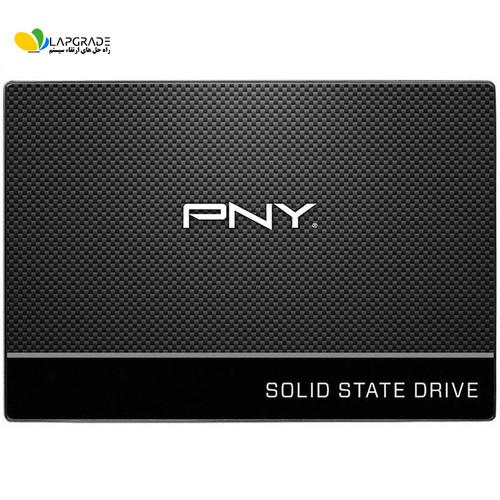
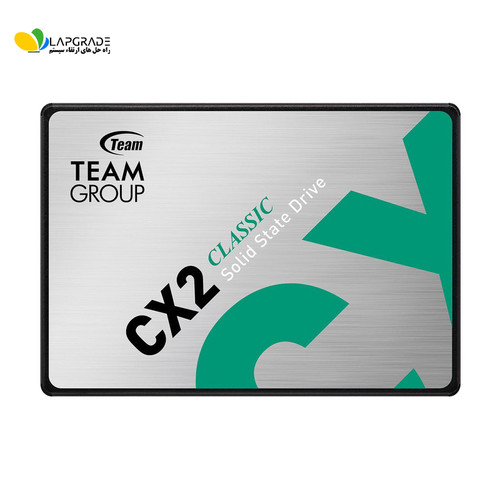
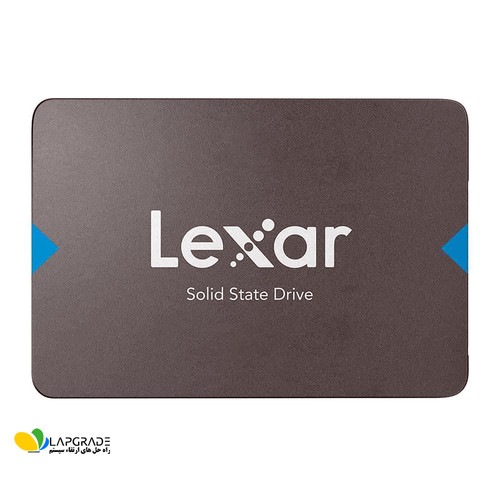
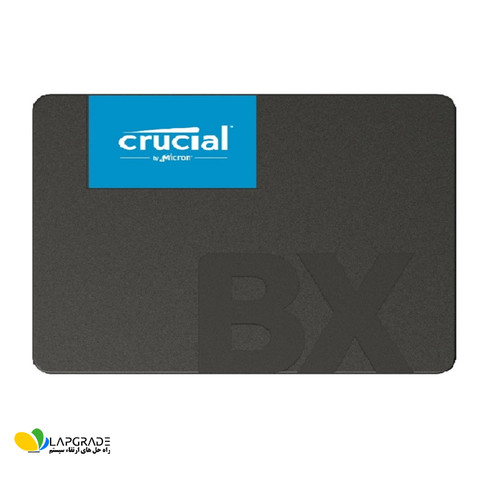
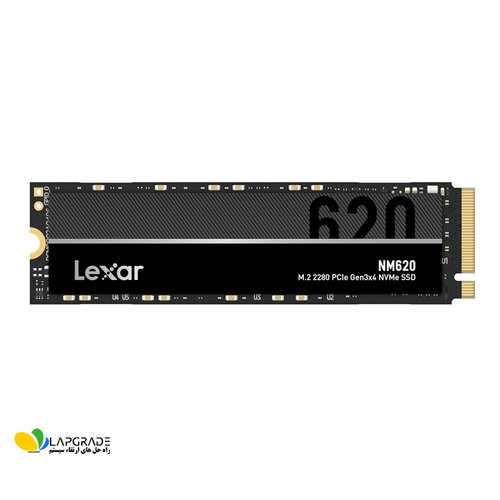
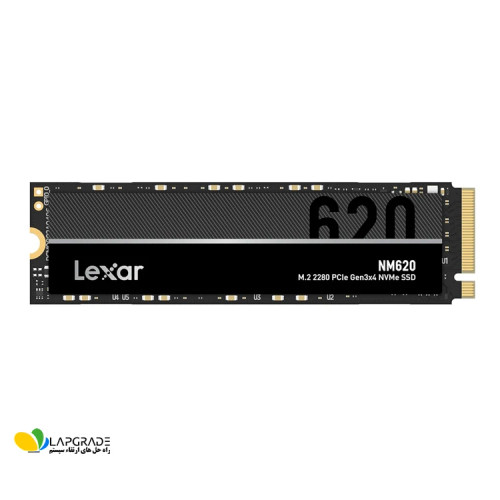
- فرم فکتور (سایز فیزیکی): هارد لپتاپها معمولاً ۲.۵ اینچی هستند (نه ۳.۵ اینچی کامپیوتر رومیزی). SSDها معمولاً ۲.۵ اینچی یا M.2 (نوار باریک) هستند.
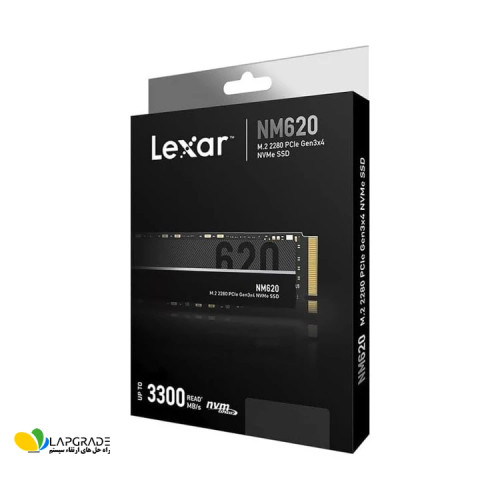
- نوع رابط (Interface): اکثر هاردهای لپتاپ قدیمی SATA III هستند. لپتاپهای جدید از NVMe M.2 استفاده میکنند که سرعت بسیار بالاتری دارد. قبل از خرید، ببینید لپتاپ شما چه پورتی دارد.
- برای ارتقاء، حتماً SSD بخرید: حتی اگر بودجه محدودی دارید، SSD ۲۵۶ گیگابایت بهتر از HDD ۱ ترابایت است. سرعت تأثیر بیشتری از ظرفیت دارد.
- ترکیب HDD + SSD: اگر لپتاپ شما دو اسلات دارد، بهترین ترکیب: SSD کوچک برای ویندوز و برنامهها + HDD بزرگ برای ذخیره فایلها.
- برندهای معتبر: برای SSD: Samsung، Western Digital (WD)، Crucial، Kingston، SK Hynix. برای HDD: WD، Seagate، Toshiba. از برندهای بینام بپرهیزید.
🔧 مشکلات رایج هارد و روشهای عیبیابی
مصرف ۱۰۰٪ هارد در Task Manager نشانه کندی یا خرابی هارد است. با SSD این مشکل حل میشود.
صدای کلیک یا ضربه از HDD نشانه خرابی فیزیکی و مرگ قریبالوقوع است. فوراً بکاپ بگیرید.
اگر هنگام بوت خطای S.M.A.R.T. دیدید، هارد در آستانه خرابی کامل است. همین الان تعویض کنید.
اگر فایلها ناگهان خراب میشوند یا پاک میشوند، هارد bad sector.
پیغام "Boot Device Not Found" یا "No bootable device" یعنی ویندوز روی هارد را نمیبیند. احتمال خرابی هارد زیاد است.
از نرمافزارهایی مثل CrystalDiskInfo، HD Tune یا Victoria برای بررسی سلامت هارد استفاده کنید.
هارد دیسکها (حتی SSDها) در نهایت خراب میشوند. هیچ تضمینی وجود ندارد که هارد شما فردا صبح کار کند. بنابراین:
- قانون ۳-۲-۱ بکاپ: حداقل ۳ نسخه از دادههای مهم، روی ۲ نوع رسانه ذخیرهسازی متفاوت، که ۱ نسخه خارج از محل کار/خانه باشد.
- بکاپ خودکار: از فضای ابری (Google Drive، OneDrive، iCloud) یا نرمافزارهای بکاپ خودکار استفاده کنید.
- قبل از ارتقاء: حتماً از کل هارد قدیمی قبل از تعویض، بکاپ کامل تهیه کنید.
- هارد اکسترنال: تهیه یک هارد اکسترنال برای بکاپ دورهای، بهترین سرمایهگذاری برای امنیت دادههاست.
📌 خلاصه و جمعبندی:
انتخاب بین HDD و SSD یک تصمیم مهم برای عملکرد و تجربه کاربری لپتاپ شماست. اگر سرعت و واکنشدهی برایتان اولویت دارد (و معمولاً دارد)، SSD بدون تردید انتخاب برتر است. اگر ظرفیت بالا با قیمت پایین برایتان مهمتر است و سرعت چندان مسئلهای نیست، HDD هنوز هم گزینه قابل قبولی است. بهترین راهکار برای لپتاپهایی که دو اسلات دارند: SSD برای ویندوز و برنامهها + HDD برای ذخیره فایلها. در هر صورت، پشتیبانگیری منظم را فراموش نکنید.