
فن لپ تاپ
راهنمای جامع فن لپتاپ (خنککننده)
🌀 فن لپتاپ (Laptop Fan) چیست؟
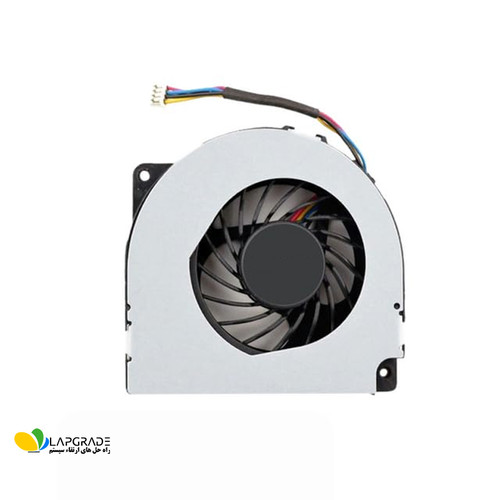
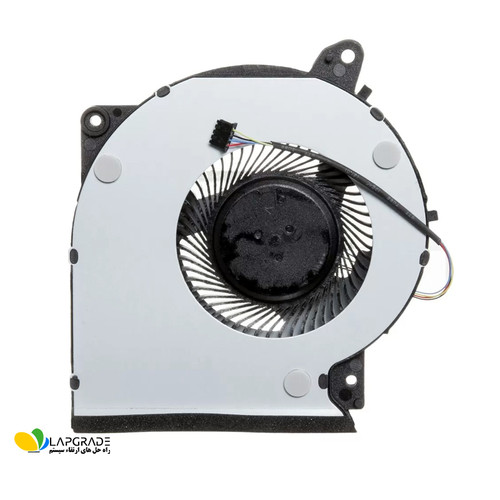
فن لپتاپ یک دستگاه مکانیکی است که برای خنکسازی قطعات داخلی لپتاپ، به ویژه پردازنده (CPU) و کارت گرافیک (GPU)، طراحی شده است. این فنها با ایجاد جریان هوا، گرمای تولید شده توسط قطعات را دفع میکنند و از داغ شدن بیش از حد (Overheating) جلوگیری مینمایند.
به زبان ساده: فن همان سیستم تنفسی لپتاپ است. بدون آن، پردازنده و کارت گرافیک چند دقیقه پس از روشن شدن آنقدر داغ میشوند که یا لپتاپ خاموش میشود یا آسیب جدی میبیند.
- خنکسازی قطعات داخلی: CPU و GPU در حین کار گرمای زیادی تولید میکنند. فن این گرما را از طریق لولههای گرمایی (Heat Pipe) و هیت سینک (Heatsink) به بیرون هدایت میکند.
- جلوگیری از کاهش عملکرد (Throttling): وقتی دما از حد مجاز بالاتر میرود، پردازنده به طور خودکار سرعت خود را کاهش میدهد (Thermal Throttling) تا از آسیب جلوگیری کند. فن با کاهش دما، از این افت عملکرد جلوگیری میکند.
- افزایش عمر قطعات: حرارت بالا بزرگترین دشمن قطعات الکترونیکی است. فن با حفظ دمای پایین، عمر CPU، GPU، مادربورد و سایر قطعات را به شدت افزایش میدهد.
- پایداری سیستم: از خاموش شدن ناگهانی، ریستارت شدن و خطاهای نرمافزاری ناشی از داغی جلوگیری میکند.
- فنهای DC (عادی): رایجترین نوع. با ولتاژ ثابت کار میکنند. سرعت آنها با تغییر ولتاژ تنظیم میشود. ساده، ارزان و نسبتاً کمصدا.
- فنهای PWM (Pulse Width Modulation): حرفهایتر. سرعت فن بر اساس دمای قطعات به صورت پویا و بسیار دقیق تنظیم میشود. در لپتاپهای گیمینگ و حرفهای استفاده میشوند. صدای کمتری در حالت بیکاری دارند و در زمان نیاز حداکثر قدرت خنککنندگی را ارائه میدهند.
- فنهای بلوئر (Blower): طراحی خاص برای لپتاپهای باریک. هوا را از یک طرف مکیده و از طرف دیگر (به سمت هیت سینک) پرتاب میکنند. فشار استاتیک بالایی دارند.
- فنهای محوری (Axial): شبیه فنهای کیس کامپیوتر. هوا را از بالا مکیده و از پایین خارج میکنند. در لپتاپهای ضخیمتر دیده میشوند.
- تمیز کردن منظم (هر ۳-۶ ماه): گرد و غبار بزرگترین دشمن فن است. برای تمیز کردن، لپتاپ را خاموش کنید، قاب پشتی را باز کنید و با هوای فشرده (دمنده) یا برس نرم، گرد و غبار پروانه و هیت سینک را پاک کنید. هرگز از جاروبرقی استفاده نکنید (القای الکتریسیته ساکن).
- اطمینان از باز بودن دریچهها: روی یک سطح سفت و صاف (میز) کار کنید. استفاده از لپتاپ روی بالش، پتو یا پا باعث مسدود شدن دریچهها و داغی شدید میشود.
- استفاده از کول پد (پایه خنککننده): برای لپتاپهای گیمینگ که داغ میشوند، یک کول پد با کیفیت میتواند ۳-۸ درجه دما را کاهش دهد.
- تنظیم پروفایل فن: در لپتاپهای گیمینگ معمولاً نرمافزاری برای تنظیم سرعت فن وجود دارد (مانند Alienware Command Center، Asus Armoury Crate). میتوانید بین حالت Quiet (بیصدا) و Performance (عملکرد حداکثری) یکی را انتخاب کنید.
🔀 مقایسه فن DC معمولی در مقابل فن PWM پیشرفته
DC: با تغییر ولتاژ (کم و زیاد کردن برق)
PWM: با پالسهای سریع روشن و خاموش (کنترل بسیار دقیق)
DC: معمولاً همیشه در حال چرخش است و صدای زمینه دارد
PWM: در دمای پایین کاملاً میایستد یا بسیار آهسته میچرخد (بیصدا)
DC: با کمی تأخیر
PWM: تقریباً آنی و بسیار دقیق
DC: لپتاپهای معمولی و اداری
PWM: لپتاپهای گیمینگ، حرفهای و کاری
- 🔊 صدای بلند و غیرعادی (وز وز، خش خش، تق تق): معمولاً به دلیل انباشت گرد و غبار است. فن را تمیز کنید. اگر صدا شبیه تقتق یا سایش بود، احتمالاً بلبرینگ فن خشک شده یا فن شکسته است و باید تعویض شود.
- ⛔ فن اصلاً کار نمیکند: لپتاپ خیلی داغ میشود و ناگهان خاموش میرود. ابتدا در BIOS تنظیمات فن را چک کنید. اگر در Task Manager دمای CPU بالای ۹۰ درجه بود و فن نمیچرخید، یا فن سوخته یا کانکتور آن از روی مادربورد جدا شده است.
- 🔥 داغ شدن بیش از حد لپتاپ (با وجود چرخش فن): ممکن است هیت سینک و لولههای گرمایی پر از گرد و غبار شده باشند (تمیز کردن عمقی لازم است) یا خمیر حرارتی (Thermal Paste) بین CPU/GPU و هیت سینک خشک شده و باید تعویض شود.
- 🔄 فن مدام روشن و خاموش میشود: در لپتاپهای با فن PWM طبیعی است. اما اگر بیش از حد مکرر است، به این معناست که دمای پردازنده مدام در حال نوسان است. تمیز کردن فن و تعویض خمیر حرارتی مشکل را حل میکند.
- 💻 لپتاپ بدون دلیل خاموش یا ریستارت میشود: محتملترین علت، داغی بیش از حد (Overheating) به دلیل خرابی فن یا گرفتگی مسیر هواست. دمای CPU را با نرمافزارهایی مثل HWMonitor یا Core Temp چک کنید.
- 🛠️ خطا هنگام بوت (FAN Error): در لپتاپهای لنوو و اچپی رایج است. یعنی سیستم فن را تشخیص نمیدهد یا بیش از حد کند میچرخد. فن را تمیز کنید، اگر مشکل حل نشد، تعویض کنید.
- هرگز لپتاپ را روی سطح نرم (بالش، پتو، روی پا) قرار ندهید. این کار دریچههای هوا را مسدود میکند و در عرض چند دقیقه دما به بالای ۱۰۰ درجه میرسد.
- اگر فن صدای غیرعادی (ساییدگی، تقتق) داد، فوراً آن را تعویض کنید. یک فن خراب میتواند ضمن عدم خنکسازی، به مادربورد نیز آسیب بزند.
- هنگام تمیز کردن فن با هوای فشرده، پروانه را با انگشت یا خلال دندان بگیرید تا با سرعت زیاد نچرخد. چرخش بیش از حد فن (که مانند ژنراتور عمل میکند) میتواند به مدارهای مادربورد آسیب بزند.
- فنها قطعه مصرفی هستند. پس از ۲-۴ سال استفاده مداوم، بلبرینگ آنها خشک میشود و باید تعویض شوند. تعمیر فن (روغن کاری) معمولاً موقتی است و بعد از چند ماه دوباره خراب میشود.
- قبل از خرید فن جایگزین، حتماً کد دقیق قطعه (FRU یا P/N) که روی برچسب فن درج شده را یادداشت کنید. فن لپتاپ دل با لنوو حتی اگر ظاهراً شبیه باشد، جای پیچ و کانکتور آنها فرق دارد.
📌 خلاصه و جمعبندی:
فن یکی از حیاتیترین قطعات لپتاپ است که سلامت CPU، GPU و مادربورد را تضمین میکند. برای افزایش عمر لپتاپ:
• هر ۳-۶ ماه یکبار فن و هیت سینک را تمیز کنید
• همیشه لپتاپ را روی سطح صاف و سخت قرار دهید
• در صورت شنیدن صدای غیرعادی یا داغ شدن بیش از حد، سریعاً اقدام به تعویض فن کنید
• برای لپتاپهای گیمینگ، از کول پد استفاده کنید و هر ۱-۲ سال خمیر حرارتی را تعویض کنید
با رعایت این نکات، لپتاپ شما سالها بدون مشکل داغی کار خواهد کرد.