
مانیتور لپ تاپ
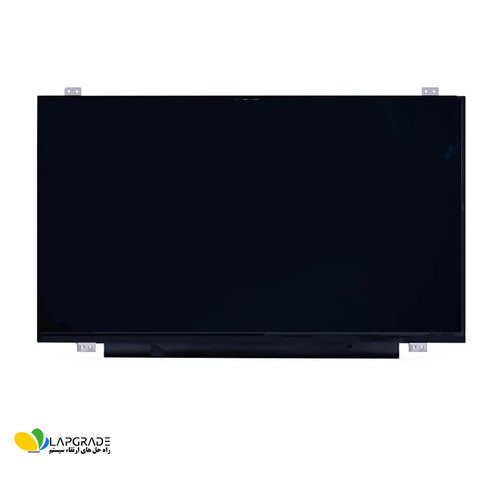
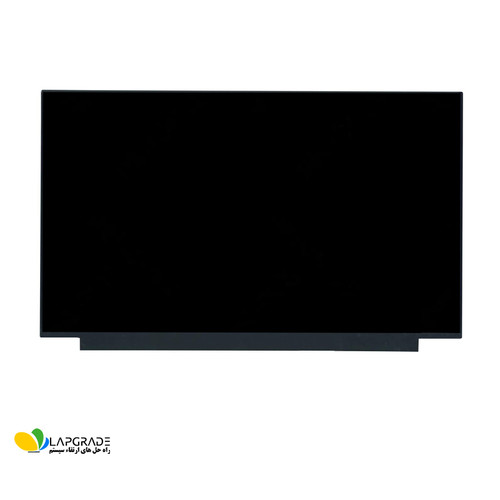
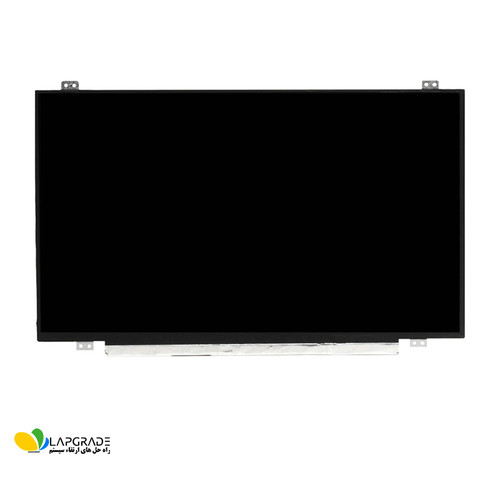
راهنمای جامع صفحه نمایش لپتاپ (LCD/LED/OLED)
🖥️ مانیتور لپتاپ (صفحه نمایش) چیست؟
مانیتور لپتاپ نمایشگری است که اطلاعات و تصاویر را به کاربر نمایش میدهد. این نمایشگر معمولاً به صورت یکپارچه با بدنه لپتاپ طراحی شده و از فناوریهای مختلفی برای نمایش تصاویر استفاده میکند. کیفیت صفحه نمایش تأثیر مستقیمی بر تجربه تماشای فیلم، بازی، کارهای گرافیکی و حتی خستگی چشم دارد.
به زبان ساده: صفحه نمایش چشمهای لپتاپ شماست. هرچه کیفیت آن بهتر باشد، تصاویر را زندهتر، دقیقتر و لذتبخشتر خواهید دید.
- LCD (Liquid Crystal Display): یکی از رایجترین انواع نمایشگرها در لپتاپها. LCDها معمولاً سبک و کممصرف هستند و کیفیت تصویر خوبی دارند. زیرمجموعههای مهم: TN، IPS، VA.
- LED (Light Emitting Diode): این نوع در واقع نوعی LCD است که از LEDها برای نور پسزمینه استفاده میکند. LEDها معمولاً روشنتر و با کنتراست بهتری نسبت به LCDهای قدیمی (با نور CCFL) هستند.
- OLED (Organic Light Emitting Diode): این نوع نمایشگرها به دلیل کیفیت تصویر بسیار بالا و رنگهای زنده شناخته شدهاند. OLEDها در لپتاپهای گرانقیمتتر یافت میشوند و به دلیل عدم نیاز به نور پسزمینه، سیاههای عمیقتری را ارائه میدهند.
- رزولوشن: تعداد پیکسلها. HD (1366x768) کمکیفیت، Full HD (1920x1080) استاندارد، 2K و 4K (3840x2160) با کیفیت عالی.
- نوع پنل: TN (زاویه دید ضعیف، مناسب گیمینگ با نرخ تازهسازی بالا). IPS (زاویه دید عالی، رنگهای دقیق، بهترین انتخاب برای اکثر کاربران). VA (کنتراست خوب، بین TN و IPS). OLED (عالی مطلق اما گران).
- نرخ تازهسازی (Refresh Rate): 60Hz استاندارد، 120Hz/144Hz/240Hz برای گیمینگ روانتر.
- روشنایی (Brightness): بر حسب نیت (nit). 250-300 نیت برای داخل خانه کافی است. 400+ نیت برای محیطهای پرنور و استفاده بیرون.
- پوشش رنگ (Color Gamut): درصد sRGB، AdobeRGB، DCI-P3. هرچه بالاتر، رنگها واقعیتر و زندهتر.
- تمیز کردن صحیح: از پارچه میکروفیبر نرم و کمی مرطوب (نه خیس) استفاده کنید. هرگز از الکل، وایتکس، آمونیاک یا پاککنندههای شیشه استفاده نکنید.
- بستن درب با احتیاط: قبل از بستن لپتاپ، مطمئن شوید هیچ شیئی (مداد، خودکار، گیره کاغذ) روی کیبورد یا لبه صفحه قرار ندارد.
- تنظیم روشنایی: روشنایی را بر اساس نور محیط تنظیم کنید. روشنایی خیلی زیاد در تاریکی به چشم آسیب میزند و عمر باتری را کاهش میدهد.
- حمل در کاور مناسب: از کاور یا کیف مخصوص لپتاپ با لایه ضربهگیر استفاده کنید.
- اجتناب از فشار: هرگز روی لپتاپ بسته چیزی سنگین نگذارید و به صفحه نمایش ضربه نزنید.
🔀 مقایسه انواع پنل صفحه نمایش (TN در مقابل IPS در مقابل OLED)
TN: متوسط/ضعیف
IPS: عالی
OLED: فوقالعاده
TN: ضعیف (تغییر رنگ با کوچکترین حرکت)
IPS: عالی (۱۷۸ درجه)
OLED: عالی
TN: خاکستری
IPS: خاکستری/مشکی متوسط
OLED: سیاه مطلق (پیکسلها خاموش میشوند)
TN: بسیار سریع (1-3ms) ← عالی برای گیمینگ
IPS: سریع (4-8ms)
OLED: بسیار سریع (0.1-1ms)
TN: ارزان
IPS: متوسط
OLED: گران
TN: زاویه دید و رنگ ضعیف
IPS: روشنایی ناهموار در لبهها (Backlight Bleed)
OLED: خطر سوختگی (Burn-in) با استفاده طولانی از تصاویر ثابت
- ⬛ پیکسل مرده (Dead Pixel): نقطه سیاه، سفید یا رنگی که همیشه روشن یا خاموش است. با نرمافزارهای مخصوص (مثل JScreenFix) میتوانید گاهی آن را تعمیر کنید، در غیر این صورت تعویض صفحه راه حل است.
- 🌑 کمبود روشنایی یا سوسو زدن: ابتدا درایور گرافیک را آپدیت کنید. در ویندوز تنظیمات روشنایی را بررسی کنید. اگر مشکل سختافزاری باشد، اینورتر یا درایور بکلایت مشکل دارد.
- 📺 نوارهای عمودی/افقی یا تصویر تکهتکه: اغلب نشانه خرابی سختافزاری (قطع شدن فلت کیبل، خرابی پنل) است. فوراً به تعمیرکار مراجعه کنید.
- 💧 لکه زیر صفحه یا نفوذ آب: در صورت نفوذ رطوبت، لپتاپ را خاموش کنید و در جای خشک و گرم (نه آفتاب مستقیم) قرار دهید. معمولاً نیاز به باز کردن و خشک کردن تخصصی دارد.
- 🖱️ اثر ماندگاری (Image Retention/Burn-in - مخصوص OLED): اگر یک تصویر ثابت (مثل تسکبار ویندوز) برای ساعتها روی صفحه باشد، اثر آن باقی میماند. از محافظ صفحه نمایش (اسکرین سیور) استفاده کنید و صفحه را هر چند ساعت یکبار خاموش کنید.
- 🔄 چشمک زدن و نویز: کابل کانکتور صفحه را امتحان کنید، درایورها را آپدیت کنید. اگر مشکل ادامه داشت، احتمالاً برد گرافیک یا خود صفحه خراب است.
- صفحه نمایش بسیار شکننده و گران قیمت است. یک ضربه کوچک ممکن است باعث ترک خوردن یا نشت کریستال مایع شود.
- هرگز با دست، خودکار یا هر شی تیزی روی صفحه فشار نیاورید. این کار باعث خرابی دائمی ماتریکس میشود.
- برای تمیز کردن، از اسپری مستقیم روی صفحه استفاده نکنید. مایع به داخل لبهها نفوذ کرده و بردها را میسوزاند. همیشه پارچه را کمی مرطوب کنید.
- تعویض صفحه نمایش کار تخصصی است. هر لپتاپی پنل خاص خود را دارد (کد دقیق روی برچسب پشت پنل). خرید پنل اشتباه (حتی با یک میلیمتر اختلاف) قابل نصب نیست.
- قبل از خرید صفحه جایگزین، حتماً کد مدل پنل (مثل NV156FHM-N4K) را از روی پنل قدیمی بخوانید یا با نرمافزارهایی مثل HWInfo پیدا کنید.
📌 خلاصه و جمعبندی:
صفحه نمایش یکی از مهمترین قسمتهای لپتاپ است که مستقیماً با چشم شما در ارتباط است. هنگام خرید لپتاپ، به نوع پنل (IPS به مراتب بهتر از TN است)، رزولوشن (حداقل Full HD) و روشنایی (250 نیت به بالا) توجه کنید. برای نگهداری، صفحه را به طور مرتب با پارچه میکروفیبر تمیز کنید، از مایعات دور نگه دارید و هرگز روی آن فشار نیاورید. اگر صفحه شکست یا خراب شد، تعویض آن توسط متخصص و با خرید پنل کاملاً مناسب (با کد دقیق) تنها راه چاره است.