
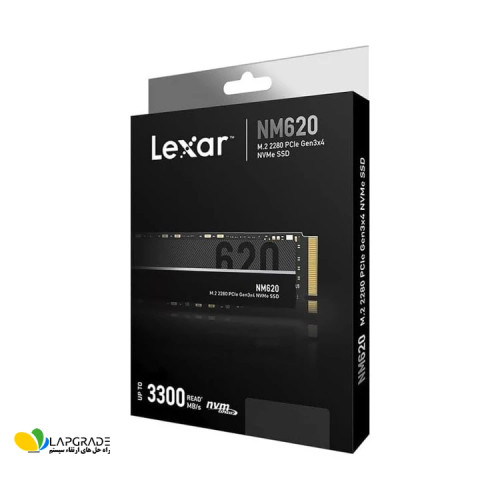
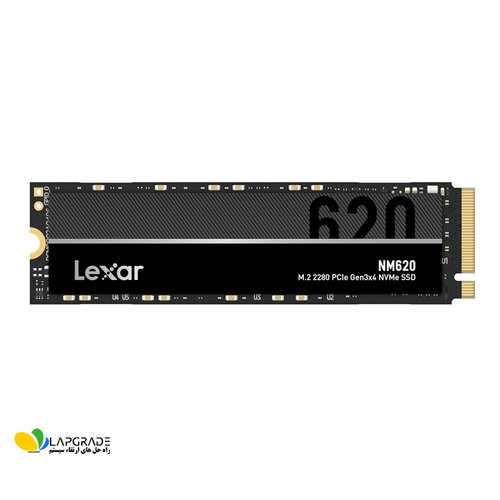
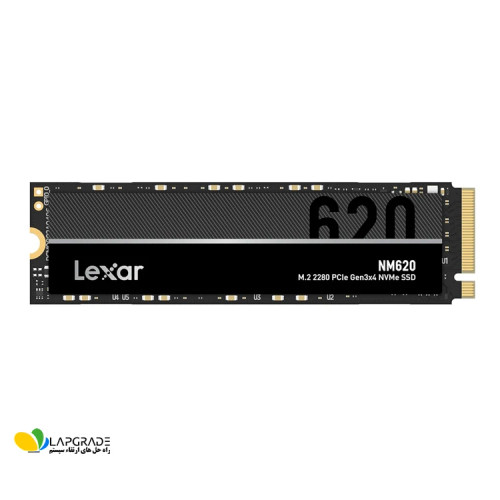
اساسدی ام 2 تک شیار ( M.2 NVMe )
راهنمای جامع SSD M.2 NVMe (تک شیار) برای لپتاپ
💾 SSD M.2 NVMe چیست؟
SSDهای M.2 NVMe (Non-Volatile Memory Express) پیشرفتهترین نسل حافظههای حالت جامد هستند که از اسلات M.2 روی مادربورد استفاده میکنند و با پروتکل اختصاصی NVMe (و نه SATA) ارتباط برقرار میکنند. این درایوها با پهنای باند بسیار بالا (از طریق خطوط PCIe) عملکردی فوقالعاده سریع دارند.
به زبان ساده: سریعترین نوع SSD که مستقیماً روی مادربورد نصب میشود. اگر لپتاپی مدرن (۲۰۱۷ به بعد) داشته باشید که بوت ویندوز آن چند ثانیه بیشتر طول نمیکشد و بازیها خیلی سریع لود میشوند، به احتمال زیاد از NVMe استفاده میکند.
- پروتکل اختصاصی: NVMe به جای دستورات قدیمی AHCI (مخصوص SATA)، از دستورات موازی و کارآمد استفاده میکند.
- رابط PCIe: از خطوط PCIe (نسل 3.0، 4.0، 5.0 و 6.0) استفاده میکند که پهنای باند بسیار بالایی دارد.
- تاخیر (Latency) بسیار کم: به دلیل طراحی مدرن، زمان پاسخگویی NVMe کسری از میلیثانیه است.
- طراحی تک شیار (M.2): برخلاف SSDهای ۲.۵ اینچی که دو کابل (داده و برق) دارند، NVMe فقط یک اسلات روی مادربورد اشغال میکند.
- سرعت فوقالعاده: NVMe Gen4 تا ۷۰۰۰ مگابایت بر ثانیه (حدود ۱۲ برابر SSD SATA).
- طراحی جمع و جور: ابعاد کوچک (۲۲×۸۰ میلیمتر) مناسب لپتاپهای باریک.
- کاهش زمان بارگذاری: بوت ویندوز در ۵-۱۰ ثانیه، اجرای آنی برنامههای سنگین.
- مصرف انرژی بهینه: در مقایسه با SSDهای SATA، مصرف کمتری دارد (مخصوصاً در حالت بیکاری).
- ظرفیتهای بالا: تا ۸ ترابایت در مدلهای مصرفکننده (و بیشتر در حرفهای).
- تولید حرارت بالا: در بارگذاری سنگین (کپی فایل حجیم) دمای NVMe به بالای ۷۰-۸۰ درجه میرسد و باعث کاهش سرعت (Thermal Throttling) میشود.
- قیمت بیشتر: نسبت به SSD SATA حدود ۳۰-۵۰٪ گرانتر است.
- نیاز به پشتیبانی مادربورد: لپتاپهای قدیمی (قبل از ۲۰۱۶) اصلاً از NVMe پشتیبانی نمیکنند.
- محدودیت طول عمر نوشتن: نسلهای اول NVMe عمر کمتری نسبت به SATA داشتند، اما NVMe جدید (Gen4/Gen5) بسیار بادوام است.
🔀 مقایسه SSD M.2 NVMe با سایر انواع SSD
| نوع SSD | حداکثر سرعت خواندن | پروتکل/رابط | تاخیر (Latency) | دمای کاری |
|---|---|---|---|---|
| SSD SATA (2.5 اینچی) | ~۵۵۰ مگابایت بر ثانیه | SATA 3 | ~۱۰۰ میکروثانیه | ~۳۰-۴۰ درجه |
| M.2 SATA | ~۵۵۰ مگابایت بر ثانیه | SATA | ~۱۰۰ میکروثانیه | ~۳۰-۴۰ درجه |
| M.2 NVMe Gen3 | تا ۳۵۰۰ مگابایت بر ثانیه | PCIe 3.0 x4 | ~۲۰ میکروثانیه | ~۴۰-۶۰ درجه |
| M.2 NVMe Gen4 | تا ۷۰۰۰+ مگابایت بر ثانیه | PCIe 4.0 x4 | ~۱۰-۱۵ میکروثانیه | ~۵۰-۷۰ درجه (نیاز به هیت سینک) |
- پشتیبانی لپتاپ را حتماً بررسی کنید: با نرمافزارهایی مثل CPU-Z یا Speccy مشخص کنید که لپتاپ شما اسلات M.2 با پشتیبانی از NVMe دارد (نه فقط SATA).
- نسل PCIe را در نظر بگیرید: اگر لپتاپ شما Gen3 را پشتیبانی میکند، خرید SSD Gen4 بیفایده است (با سرعت Gen3 کار میکند).
- ظرفیت مناسب: برای ویندوز و نرمافزارهای اصلی، حداقل ۵۱۲ گیگابایت. برای گیمینگ و تولید محتوا، ۱ ترابایت ایدهآل است.
- هیت سینک و خنککننده: اگر لپتاپ شما فضای کافی دارد، حتماً یک هیت سینک نازک مخصوص M.2 نصب کنید تا از داغی و کاهش سرعت جلوگیری شود.
- برندهای معتبر: Samsung (990 Pro)، Western Digital (SN850X)، Kingston (KC3000)، Crucial (P5 Plus)، SK Hynix (Platinum P41).
- ضمانت و گارانتی: SSDهای NVMe معمولاً ۵ سال گارانتی دارند. حتماً از فروشگاه معتبر با گارانتی معتبر خرید کنید.
🔧 مشکلات رایج و عیبیابی M.2 NVMe
سرعت NVMe به شدت کاهش مییابد. راه حل: نصب هیت سینک، بهبود جریان هوا در لپتاپ، غیرفعال کردن Turbo Boost در مواقع ضروری.
دلیل: ممکن است لپتاپ فقط از M.2 SATA پشتیبانی کند، یا در BIOS حالت SATA Legacy Method اشتباه تنظیم شده باشد (باید UEFI باشد).
درایورهای NVMe را بهروز کنید. مطمئن شوید در خط PCIe اشتباه (مثلاً x2 به جای x4) کار نمیکند. نرمافزار سازنده SSD را نصب کنید.
پیچهای M.2 بسیار ریز (M2x2.5mm) هستند. بدون پیچ، SSD در تماس کامل با اسلات قرار نمیگیرد و کار نمیکند. از فروشگاههای قطعات الکترونیک بخرید.
دلیل: پارتیشنبندی اشتباه (ویندوز روی NVMe باید با GPT و UEFI باشد). از نرمافزارهای مخصوص کلون (مثل Macrium Reflect) استفاده کنید.
نمیتوان از NVMe برای دائماً کپی کردن فایلهای حجیم (۲۴/۷) استفاده کرد. برای کاربر معمولی، عمر NVMe ۱۰+ سال است.
- قبل از خرید، مطمئن شوید لپتاپ شما از NVMe پشتیبانی میکند. برخی لپتاپها اسلات M.2 دارند اما فقط M.2 SATA را میپذیرند. NVMe در این لپتاپها هیچ علامتی نمیدهد (شناسایی نمیشود).
- استفاده بدون هیت سینک در لپتاپهای باریک خطرناک است. دمای NVMe میتواند به بالای ۹۰ درجه برسد و به قطعات مجاور (مثل چیپ Wi-Fi) آسیب بزند.
- اگر SSD NVMe را در لپتاپ اصلی نصب میکنید، حتماً ویندوز را از روی فلش USB و با حالت UEFI نصب کنید. روش قدیمی (Legacy + MBR) جواب نمیدهد.
- ممکن است پس از نصب NVMe، یکی از پورتهای SATA لپتاپ غیرفعال شود. در دفترچه راهنما بررسی کنید (معمولاً در لپتاپهایی که همزمان از HDD و NVMe استفاده میکنند).
- NVMe برای لپتاپهای خیلی قدیمی (Core 2 Duo، Core i نسل ۱ تا ۴) قابل استفاده نیست. این لپتاپها یا اسلات M.2 ندارند یا از بوت شدن از NVMe پشتیبانی نمیکنند.
📌 خلاصه و جمعبندی:
SSD M.2 NVMe بدون شک سریعترین و پیشرفتهترین گزینه ذخیرهسازی برای لپتاپهای مدرن است. اگر لپتاپ شما (۲۰۱۷ به بعد) اسلات M.2 با پشتیبانی از NVMe دارد:
• حتماً به جای SSD SATA از NVMe استفاده کنید - تفاوت سرعت قابل توجه است.
• ظرفیت ۵۱۲ گیگابایت حداقل قابل قبول، ۱ ترابایت ایدهآل است.
• برای جلوگیری از داغی، حتماً هیت سینک نصب کنید (حتی نوع نازک ۱ میلیمتری).
• NVMe Gen4 (۷۰۰۰ مگابایت بر ثانیه) برای اکثر کاربران مد روز و سریع است. Gen5 (۱۰۰۰۰+) فعلاً برای لپتاپها خیلی داغ و گران است.
اگر لپتاپ شما از NVMe پشتیبانی نمیکند، گزینه بعدی بهترین M.2 SATA است. اما در هر صورت، هیچ لپتاپ جدیدی بدون NVMe نخرید.