
PC3 ( DDR3 )
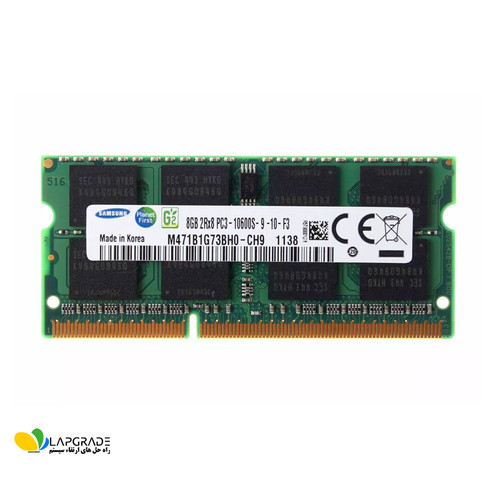
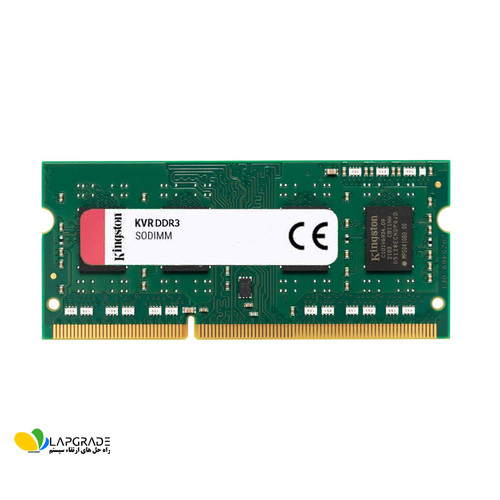
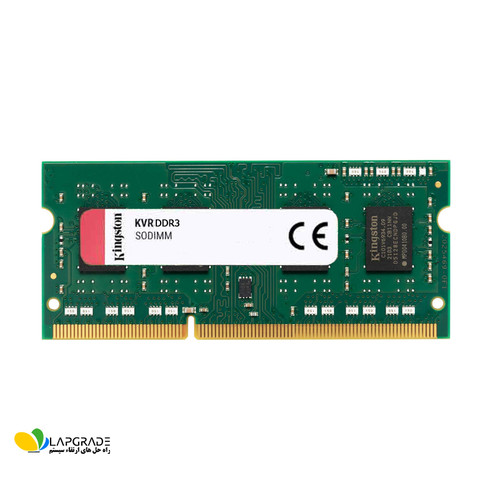
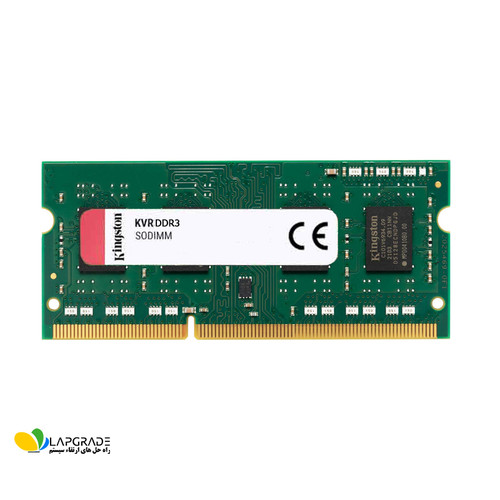
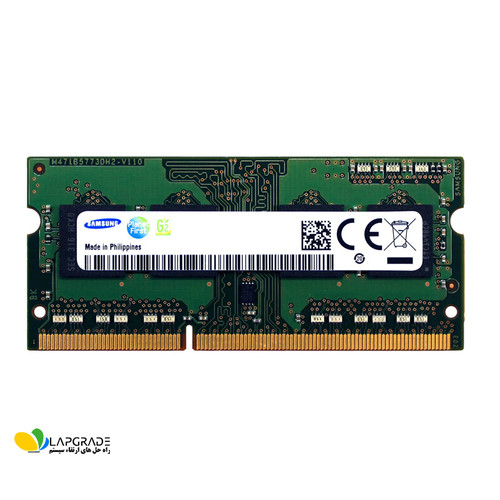
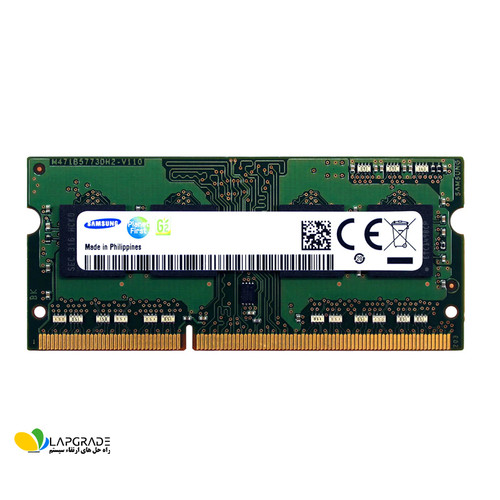
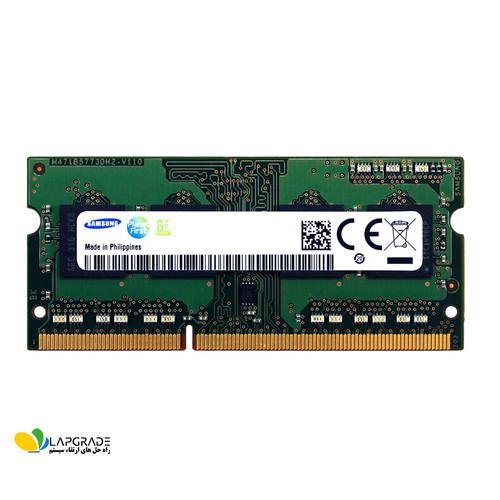
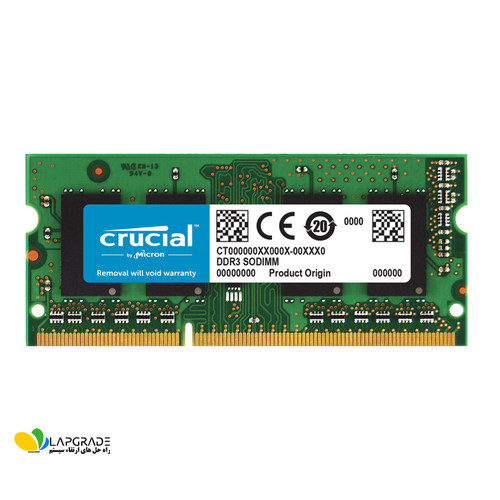
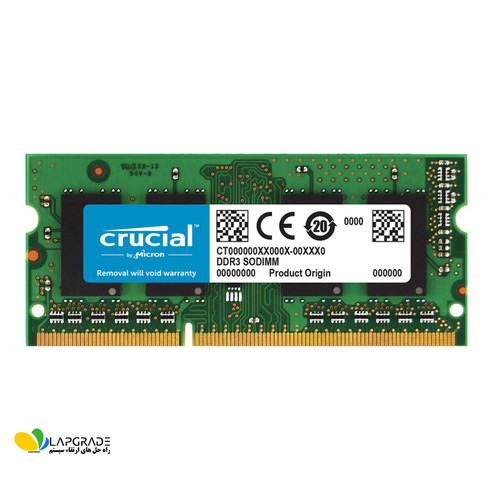
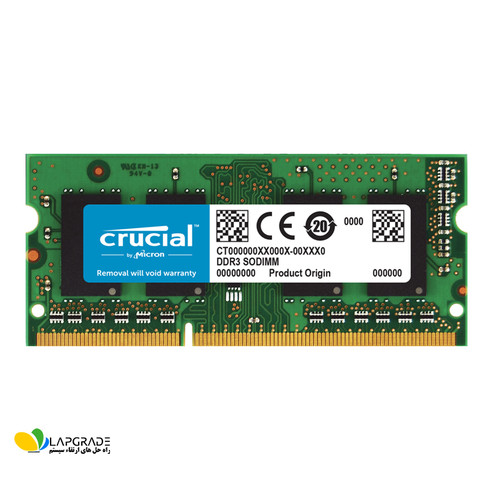
راهنمای جامع رم DDR3 (PC3) برای لپتاپ
💾 رم DDR3 (PC3) چیست؟
DDR3 مخفف Double Data Rate 3 (نسل سوم رمهای DDR) است. این نسل از رمها در سالهای ۲۰۰۷ تا ۲۰۱۵ میلادی رایج بودند و در لپتاپهای با پردازندههای Core i3/i5/i7 نسل ۱ تا ۵ (و همچنین برخی AMD) استفاده میشدند. DDR3 نسبت به نسل قبلی (DDR2) مصرف انرژی کمتر و سرعت بالاتری دارد.
به زبان ساده: اگر لپتاپی دارید که بین سالهای ۲۰۱۰ تا ۲۰۱۵ ساخته شده (مثل لپتاپهای با پردازنده Core i5 نسل ۳ یا ۴)، احتمالاً از رم DDR3 استفاده میکند. امروزه DDR3 منسوخ محسوب میشود اما همچنان در بسیاری از لپتاپهای قدیمی که کار میکنند، یافت میشود.
- نام دیگر: PC3-XXXX (مثل PC3-12800)
- تعداد پین: ۲۰۴ پین (برای لپتاپهای SO-DIMM) و ۲۴۰ پین (برای کامپیوتر رومیزی)
- ولتاژ کاری: ۱.۵ ولت (استاندارد) و ۱.۳۵ ولت (نوع کممصرف DDR3L که با حرف L مشخص میشود)
- سرعتهای رایج: ۸۰۰ MT/s (PC3-6400)، ۱۰۶۶ MT/s (PC3-8500)، ۱۳۳۳ MT/s (PC3-10600)، ۱۶۰۰ MT/s (PC3-12800)، ۱۸۶۶ MT/s (PC3-14900)
- حداکثر ظرفیت هر ماژول: معمولاً ۴ یا ۸ گیگابایت (ماژولهای ۱۶ گیگابایت نادر و گران هستند)
- حداکثر حافظه قابل پشتیبانی توسط لپتاپهای آن دوره: معمولاً ۸، ۱۶ یا ۳۲ گیگابایت (بسته به چیپست)
- DDR3 معمولی: ولتاژ ۱.۵ ولت. برای لپتاپهای قدیمیتر (نسل ۱ تا ۳ اینتل).
- DDR3L (Low Voltage): ولتاژ ۱.۳۵ ولت. برای لپتاپهای جدیدتر (نسل ۴ اینتل Haswell به بعد) که به رم کممصرف نیاز دارند.
- سازگاری: رم DDR3L در اکثر لپتاپهای DDR3 کار میکند (چون هم ۱.۵ ولت و هم ۱.۳۵ ولت را پشتیبانی میکند)، اما رم DDR3 معمولی در لپتاپهای مخصوص DDR3L کار نخواهد کرد یا باعث ناپایداری میشود.
- نحوه تشخیص: روی برچسب رم، DDR3L درج شده است. همچنین اسلات لپتاپهای DDR3L معمولاً سفید یا دارای علامت مخصوص هستند.
- سازگاری با نسلهای دیگر: رم DDR3 با DDR2، DDR4 یا DDR5 سازگار نیست. شکاف (اسلات) متفاوت دارد (۲۰۴ پین در مقابل ۲۶۰ پین DDR4).
- حداکثر ظرفیت پشتیبانی شده: قبل از خرید، حداکثر رم پشتیبانی شده توسط مادربورد و پردازنده لپتاپ خود را بررسی کنید (در سایت سازنده).
- فرکانس: اگر رم جدید با سرعت بالاتر از رم قدیمی نصب کنید، هر دو با سرعت رم پایینتر کار خواهند کرد. برای عملکرد بهتر، از دو رم کاملاً مشابه استفاده کنید.
- Dual Channel: برای حداکثر سرعت، حتماً دو رم همسان در اسلاتها نصب کنید (مثلاً دو عدد ۴ گیگ یا دو عدد ۸ گیگ).
- برندهای معتبر: Kingston، Corsair، Crucial، Samsung، Hynix، Transcend، G.Skill.
🔀 مقایسه رم DDR3 با نسلهای قدیمیتر و جدیدتر
| نسل رم | تعداد پین (لپتاپ) | ولتاژ | سرعت (MT/s) | سالهای رایج |
|---|---|---|---|---|
| DDR2 (PC2) / (PC2) | ۲۰۰ پین | ۱.۸ ولت | ۴۰۰ - ۱۰۶۶ | ۲۰۰۵-۲۰۱۰ |
| DDR3 (PC3) / (PC3) | ۲۰۴ پین | ۱.۵ ولت (یا ۱.۳۵ ولت DDR3L) | ۸۰۰ - ۲۱۳۳ | ۲۰۰۷-۲۰۱۵ |
| DDR4 (PC4) / (PC4) | ۲۶۰ پین | ۱.۲ ولت | ۲۱۳۳ - ۳۲۰۰ | ۲۰۱۵-۲۰۲۳ |
| DDR5 | ۲۶۲ پین | ۱.۱ ولت | ۴۸۰۰ - ۶۴۰۰+ | ۲۰۲۳ به بعد |
| نام رم (PC3-XXXX) | سرعت واقعی (مگاهرتز) | پهنای باند (MB/s) | کاربرد معمول |
|---|---|---|---|
| PC3-6400 | ۸۰۰ | ۶۴۰۰ | لپتاپهای خیلی قدیمی (Core 2 Duo) |
| PC3-8500 | ۱۰۶۶ | ۸۵۰۰ | لپتاپهای نسل ۱ اینتل (Clarkdale/Arrandale) |
| PC3-10600 | ۱۳۳۳ | ۱۰۶۰۰ | لپتاپهای نسل ۲ و ۳ اینتل (Sandy/Ivy Bridge) |
| PC3-12800 | ۱۶۰۰ | ۱۲۸۰۰ | رایجترین - لپتاپهای نسل ۴ و ۵ اینتل (Haswell/Broadwell) |
| PC3-14900 | ۱۸۶۶ | ۱۴۹۰۰ | لپتاپهای گیمینگ قدیمی |
| PC3-17000 | ۲۱۳۳ | ۱۷۰۰۰ | لپتاپهای حرفهای نادر |
نحوه تبدیل: PC3-12800 → 12800 ÷ 8 = 1600 مگاهرتز سرعت واقعی.
⚠️ محدودیتها و مشکلات رایج رم DDR3
حداکثر سرعت ۲۱۳۳ مگاهرتز (در مقابل ۴۸۰۰+ مگاهرتز در DDR5). برای استفاده امروزی کافی نیست.
لپتاپهای قدیمی معمولاً حداکثر ۸ یا ۱۶ گیگابایت رم پشتیبانی میکنند که برای ویندوز ۱۱ و نرمافزارهای امروزی محدود است.
نصب DDR3 (۱.۵ ولت) در لپتاپی که فقط DDR3L (۱.۳۵ ولت) پشتیبانی میکند، باعث ناپایداری، داغی و آسیب به کنترلر حافظه میشود.
لپتاپهای قدیمی ممکن است اسلات رم آسیبدیده یا خم شده داشته باشند. قبل از خرید رم، اسلات را بررسی کنید.
- این فناوری منسوخ شده است. اگر قصد خرید لپتاپ دست دوم دارید، سراغ سیستمهای با رم DDR4 (نسل ۶ اینتل به بعد) بروید. DDR3 فقط برای لپتاپهای قدیمی که از قبل دارید، قابل قبول است.
- قبل از خرید رم DDR3 حتماً از نوع ولتاژ مورد نیاز لپتاپ خود مطمئن شوید. به برچسب لپتاپ یا دفترچه راهنما مراجعه کنید. نصب DDR3 به جای DDR3L میتواند لپتاپ را بسوزاند.
- اگر لپتاپ DDR3 دارید و میخواهید سرعت آن را افزایش دهید، نصب یک SSD به مراتب تأثیر بیشتری از افزایش رم دارد. اولویت: SSD > رم بیشتر.
- قبل از خرید رم دست دوم، حتماً آن را با MemTest86 تست کنید. رمهای قدیمی دچار خطاهای حافظه (Bad Sector) میشوند.
📌 خلاصه و جمعبندی:
رم DDR3 نسلی قدیمی (۲۰۰۷-۲۰۱۵) اما همچنان کاربردی در لپتاپهای قدیمی است. اگر لپتاپ DDR3 دارید و میخواهید تا یک سال دیگر از آن استفاده کنید، ارتقاء رم به حداکثر ظرفیت (معمولاً ۸ یا ۱۶ گیگابایت) میتواند مفید باشد. اما توجه کنید که:
• ابتدا نوع ولتاژ (DDR3 معمولی یا DDR3L) را بررسی کنید
• حداکثر رم پشتیبانی شده را از سایت سازنده ببینید
• از دو رم همسان برای حالت Dual Channel استفاده کنید
• به یاد داشته باشید که ارتقاء به SSD تأثیر بسیار بیشتری از رم دارد.
در نهایت، اگر بودجه دارید، به جای سرمایهگذاری روی DDR3، لپتاپ خود را به یک مدل دست دوم با DDR4 ارتقاء دهید.